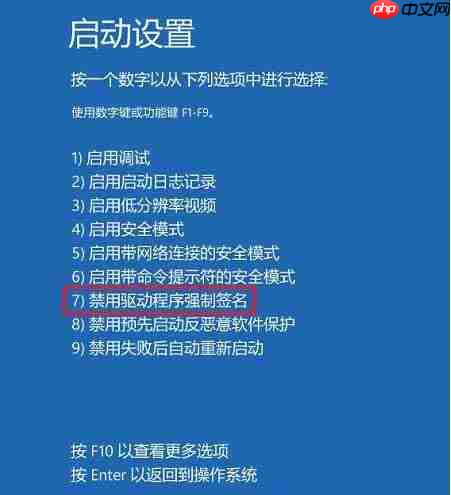
驱动程序签名在很大程度上可以防止windows 10系统中的第三方程序被植入恶意代码或传播病毒等情况的发生。然而,这也可能给用户带来困扰,因为每次启动时都会弹出警告窗口。那么,如何禁用驱动程序强制签名呢?
如何在Windows 10专业版中禁用驱动程序强制签名?
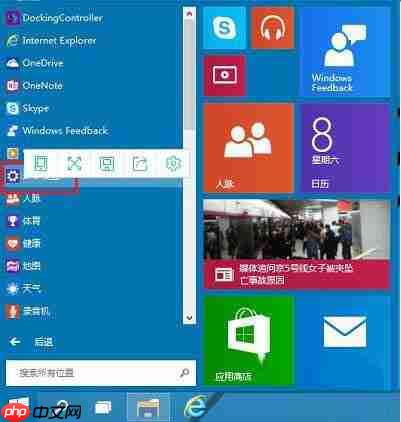
- 点击开始菜单,选择“设置”(如果找不到设置图标,可以点击“所有应用”,然后找到并点击“设置”)。
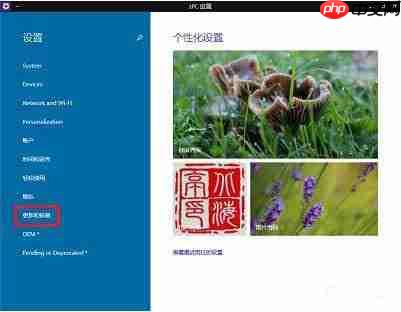
- 在设置界面中,点击左侧的“更新和安全”。
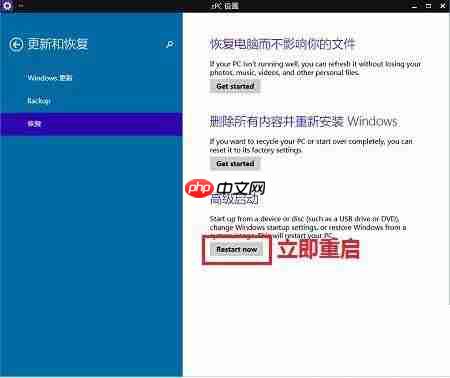
- 转到“更新和安全”页面后,点击左侧的“恢复”。在右侧的“高级启动”部分,点击“立即重新启动”。
- 电脑重启后,进入“选择一个选项”界面,选择“疑难解答”。
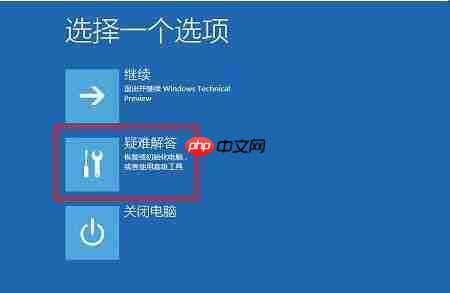

- 在“疑难解答”页面,点击“高级选项”。
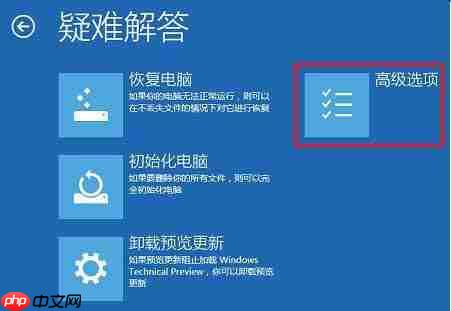
- 进入“高级选项”后,选择“启动设置”。
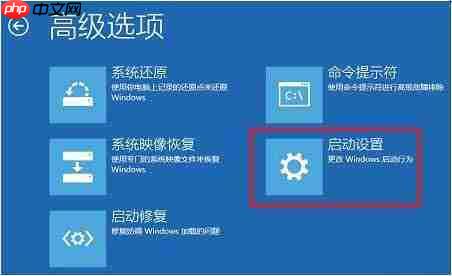
- 在“启动设置”页面,点击“重新启动”。
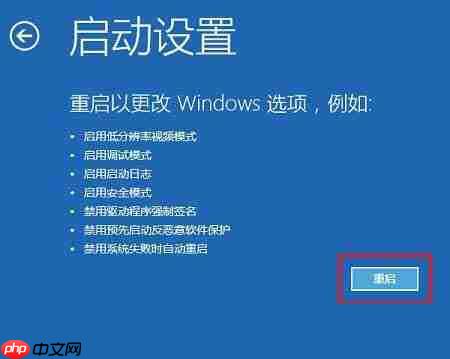
- 再次重启后,在启动设置界面中,按下相应的数字键来选择“禁用驱动程序强制签名”。