
可通过网页版或手机端Gmail设置定时发送:网页版在撰写邮件后点击发送按钮旁的下拉箭头选择“定时发送”,设定时间并确认,邮件将自动于指定时间发出,且可在“计划”文件夹中管理;手机端操作类似,点击编辑界面右上角三点菜单选择“定时发送”,自定义或选建议时间后保存,邮件按计划发送,同样可在“计划”部分查看与取消。

如果您希望在特定时间将邮件发送出去,而不是立即发出,可以通过谷歌邮箱的定时发送功能来实现。该功能允许您撰写邮件后选择一个未来的发送时间,让邮件在指定时刻自动发出。以下是几种设置定时发送的方法:
通过Gmail网页版可以直接在撰写邮件时选择定时发送,系统会自动将邮件安排至指定时间发出。
1、登录Gmail账户,点击“撰写”按钮开始写新邮件。
2、填写收件人、主题和邮件正文内容。
3、在邮件窗口右下角找到“发送”按钮旁边的下拉箭头 ▼。
4、点击下拉箭头后,从弹出的选项中选择“定时发送”。
5、系统会显示多个推荐时间点,例如明天早上、下周等,也可以选择“选择日期和时间”来自定义具体时刻。
6、选定合适的时间后,点击“确认”按钮,邮件即被安排定时发送。
7、邮件撰写窗口关闭,已安排的定时发送邮件可在左侧菜单的“计划”文件夹中查看和管理。

除了有一半电子商务的全部基本功能外,还增加了“模版自由更换”“程序在线自动更新升级”“分布式搜索”等特色功能 主要功能: ·网站的基本信息设置,部分数据以XML方式同服务器发生交互。 ·可自行关闭和开启网站,方便维护,可自定维护时显示的代码。 ·可自定义站点的关键字和描述,方便搜索引擎找到您的网站。 ·可自定义商品图片、新闻图片的上传目录和预览图片的大小。 ·提供自己设置网站的邮件发送服务器SM
 0
0

在Android或iOS设备上的Gmail应用同样支持定时发送功能,操作流程与网页版类似,便于移动场景下使用。
1、打开手机上的Gmail应用,点击右下角的“撰写”图标创建新邮件。
2、输入收件人地址、主题及正文内容。
3、在邮件编辑界面右上角找到三个竖排的圆点 ⋯,点击展开更多选项。
4、从菜单中选择“定时发送”选项。
5、选择系统提供的建议时间,或滑动到底部选择“自定义时间”,手动设定具体的日期和钟点。
6、设定完成后点击“保存”或“完成”,邮件将按计划时间自动发出。
7、已安排的邮件可在应用主界面左侧导航栏的“计划”部分进行查看或取消。

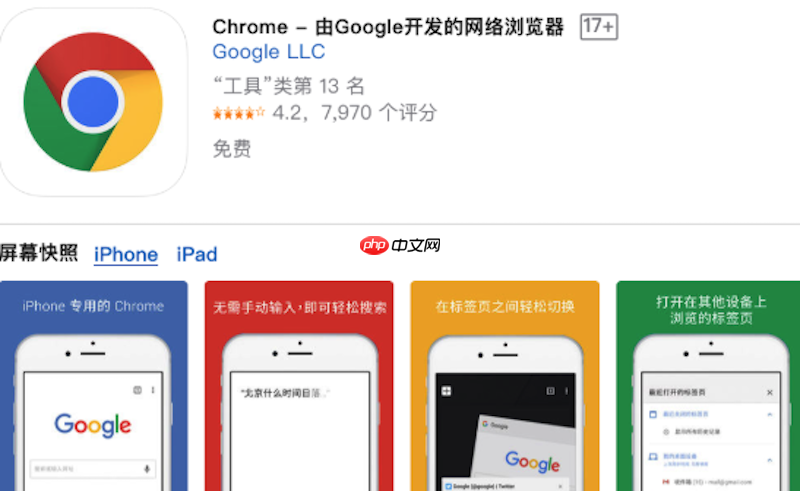
谷歌浏览器Google Chrome是一款可让您更快速、轻松且安全地使用网络的浏览器。Google Chrome的设计超级简洁,使用起来得心应手。这里提供了谷歌浏览器纯净安装包,有需要的小伙伴快来保存下载体验吧!

 广告
广告
 收藏
收藏
 收藏
收藏
 收藏
收藏
Copyright 2014-2025 https://www.php.cn/ All Rights Reserved | php.cn | 湘ICP备2023035733号


 810
810












 取消收藏
取消收藏







