
提升Piti插件导出PPT画质需优化四方面:首先将分辨率设为1920×1080或3840×2160;其次在高级设置中启用SVG矢量图形导出;再关闭图像压缩以保留原始质量;最后开启色彩管理并选择sRGB或Display P3色彩空间,确保多设备色彩一致。
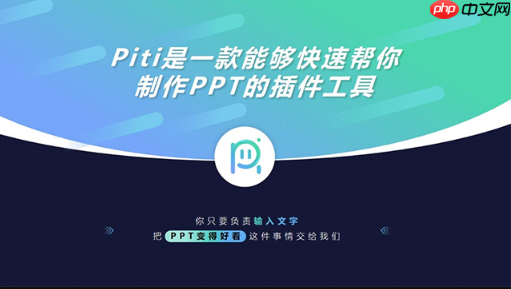
如果您在使用Piti插件制作演示文稿时希望获得更清晰、更专业的视觉效果,但发现导出的PPT画质不理想,可能是由于导出设置未优化所致。以下是提升导出品质的具体操作方法。
成品ppt在线生成,百种模板可供选择☜☜☜☜☜点击使用;
本文运行环境:MacBook Pro,macOS Sonoma
提高导出分辨率是提升PPT画质最直接的方式。Piti插件默认可能采用标准清晰度导出,手动调高可显著改善图像与文字锐度。
1、在Piti插件界面中点击“导出”按钮,打开导出选项面板。
2、在弹出窗口中找到“分辨率”选项,选择“高清(1920×1080)”或“超清(3840×2160)”模式。
3、确认选择后继续导出流程,保存文件至指定位置。
矢量图形在放大时不会失真,启用该功能可确保图表、图标和线条在大屏播放时依然清晰。
1、进入Piti插件的“高级设置”菜单,查找“图形导出格式”选项。
2、将图形导出格式切换为“SVG(可缩放矢量图形)”而非位图格式。
3、重新执行导出操作,检查PPT中图形是否保持边缘平滑。
PPT软件通常会自动压缩插入图片以减小文件体积,但这会影响显示质量。通过禁用此功能可保留高细节表现。
1、导出前在Piti插件设置中寻找“图像压缩”开关。
2、将其设置为“无压缩”或“原始质量”模式。
3、导出过程中注意观察进度提示,确保所有图像资源完整写入文件。
正确的色彩配置能还原设计本色,避免在投影或不同设备上出现偏色问题。
1、在导出设置中开启“色彩管理”选项。
2、选择输出色彩空间为“sRGB”或“Display P3”,根据目标播放设备匹配。
3、完成设置后进行最终导出,建议在多台设备上预览验证色彩一致性。
以上就是Piti插件怎样导出高品质PPT_Piti插件导出高品质PPT详细说明的详细内容,更多请关注php中文网其它相关文章!

 广告
广告
 收藏
收藏
 收藏
收藏
 收藏
收藏
Copyright 2014-2025 https://www.php.cn/ All Rights Reserved | php.cn | 湘ICP备2023035733号





 507
507
















