
调整侧边栏与面板宽度、自定义面板位置、设置多编辑器组、启用视觉增强功能,通过拖拽、设置项和快捷键组合优化布局,提升编码效率。

Visual Studio Code(VSCode)的界面高度可定制,用户可以根据自己的使用习惯调整布局和面板大小,提升编码效率。合理的界面设置能减少操作路径,让编辑器更贴合工作流。以下是几种实用的个性化设置方案。
侧边栏(Sidebar)和底部面板(Panel)的默认宽度可能不适合所有屏幕或使用场景。手动拖动分隔线是最直接的方式,但也可以通过设置固定常用尺寸。
根据任务类型,灵活切换面板位置能优化空间利用。例如,前端开发常需频繁查看终端和调试信息。
处理多个文件时,合理的编辑器分组方式有助于保持思路清晰。
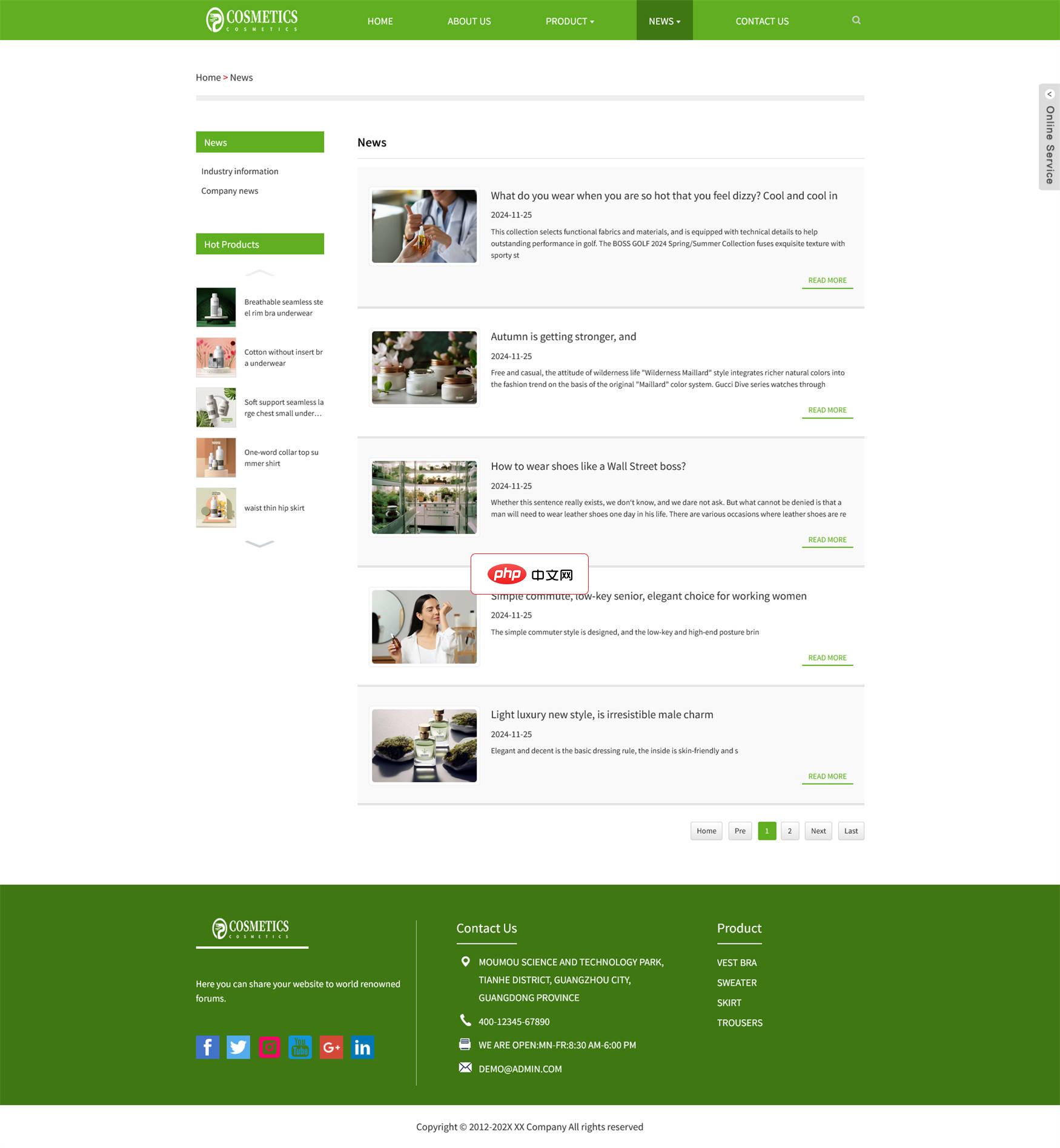
这款 AI 智能翻译外贸多语言保健品化妆品独立站源码是zancms专为外贸化妆品企业量身定制。它由 zancms 外贸独立站系统 基于化妆品出口企业的独特需求进行研发设计,对各类智能产品企业的出口业务拓展同样大有裨益。其具备显著的语言优势,采用英文界面呈现,且内置智能 AI 翻译功能,在获得商业授权后更可开启多语言模式,充分满足不同地区用户的语言需求,并且整个网站的架构与布局完全依照国外用户的阅读
 0
0

细微的视觉调整也能显著改善操作体验。
基本上就这些。通过组合使用拖拽操作、设置项调整和快捷键控制,每个人都能打造适合自己的 VSCode 界面布局。关键是根据实际工作节奏不断微调,找到最顺手的状态。
以上就是VSCode界面定制:调整布局与面板大小的个性化设置方案的详细内容,更多请关注php中文网其它相关文章!

每个人都需要一台速度更快、更稳定的 PC。随着时间的推移,垃圾文件、旧注册表数据和不必要的后台进程会占用资源并降低性能。幸运的是,许多工具可以让 Windows 保持平稳运行。

 广告
广告
 收藏
收藏
 收藏
收藏
 收藏
收藏
Copyright 2014-2025 https://www.php.cn/ All Rights Reserved | php.cn | 湘ICP备2023035733号


 708
708













 取消收藏
取消收藏







