
在visual studio code中,若希望关闭文件预览模式,可通过修改设置将workbench.editor.enablepreview选项设为false,使新打开的文件不再以预览形式展示,而是直接以标准方式打开。
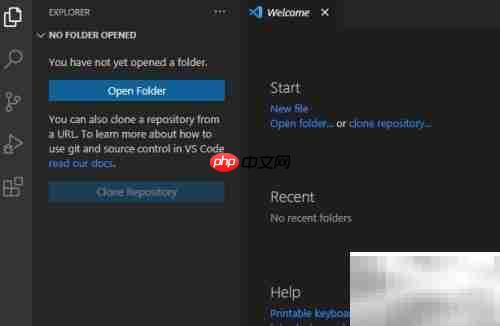
1、 首先,启动计算机上的 Visual Studio Code 应用程序,并进入主操作界面。
2、 点击左下角的齿轮图标,打开配置菜单。

3、 在弹出的下拉菜单中,选择“Settings”(设置)选项。

4、 进入设置页面后,在左侧导航栏中点击“Editor”(编辑器管理)类别。


除了有一半电子商务的全部基本功能外,还增加了“模版自由更换”“程序在线自动更新升级”“分布式搜索”等特色功能 主要功能: ·网站的基本信息设置,部分数据以XML方式同服务器发生交互。 ·可自行关闭和开启网站,方便维护,可自定维护时显示的代码。 ·可自定义站点的关键字和描述,方便搜索引擎找到您的网站。 ·可自定义商品图片、新闻图片的上传目录和预览图片的大小。 ·提供自己设置网站的邮件发送服务器SM
 0
0

5、 在编辑器设置界面中,找到“Enable Preview”(启用预览)选项,并取消勾选。
6、 取消勾选后,系统会自动保存更改,无需手动操作。
7、 再次需要调整时,可重新点击左下角的设置图标进入配置界面。
8、 从菜单中选择“Settings”进行相关参数的调整。
9、 在左侧菜单中定位到“Editor”管理模块。
10、 取消勾选“Enable Preview”即可彻底关闭文件预览功能。
以上就是关闭VS Code预览功能方法的详细内容,更多请关注php中文网其它相关文章!

每个人都需要一台速度更快、更稳定的 PC。随着时间的推移,垃圾文件、旧注册表数据和不必要的后台进程会占用资源并降低性能。幸运的是,许多工具可以让 Windows 保持平稳运行。

 广告
广告Copyright 2014-2025 https://www.php.cn/ All Rights Reserved | php.cn | 湘ICP备2023035733号


 622
622


 收藏
收藏







 取消收藏
取消收藏







