



通过Afterburner自定义风扇曲线可平衡散热与噪音,先理解曲线作用,再进入软件设置界面启用自定义控制,设定60°C→40%、70°C→55%、80°C→70%等平滑节点,避免转速突变噪声,结合功耗限制与定期清灰优化静音效果。
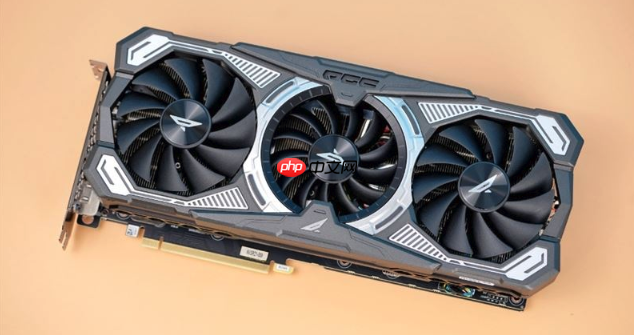
想要通过 Afterburner 自定义风扇曲线来降低显卡噪音,核心在于平衡散热与风扇转速。直接拉高风扇转速虽然降温快,但噪音明显;合理设置曲线则能在温度可控的前提下尽可能安静运行。
理解风扇曲线的作用
风扇曲线决定了显卡温度和风扇转速之间的对应关系。默认设置通常偏保守,可能在中等负载下就让风扇快速拉升转速,导致不必要的噪音。自定义曲线可以让你手动设定每个温度节点下的风扇百分比,实现更静音的运行逻辑。
比如,你可以设置:
- 60°C 以下维持 40% 转速,足够应对日常使用
- 65–75°C 缓慢提升至 60%
- 超过 80°C 再逐步拉高到 80% 或以上
这样避免了风扇频繁启停或突然提速带来的噪音波动。
在 Afterburner 中设置自定义曲线步骤
打开 MSI Afterburner 软件,点击主界面右下角的“齿轮”图标进入设置。

- 切换到“风扇”选项卡,勾选“启用用户自定义风扇控制(需要重启)”
- 返回主界面,你会看到风扇转速滑块变为可调状态
- 点击“风扇曲线”按钮(曲线图标),进入图形化编辑界面
- 添加温度-转速节点,例如:60°C → 40%,70°C → 55%,80°C → 70%
- 确保曲线平滑,避免陡升造成噪音突变
设置完成后保存配置,并建议创建一个自定义 BIOS 配置档以便快速切换。
优化建议与注意事项
为了获得最佳静音效果同时保障安全,注意以下几点:
- 不要将起始转速设得太低(如低于 30%),可能导致待机积热
- 观察实际游戏或负载下的温度变化,用 Afterburner 的监控功能查看实时数据
- 如果发现温度飙升过快,适当提前提升转速斜率
- 定期清理显卡散热器灰尘,保持风道畅通,能显著降低所需转速
搭配较低的核心功耗限制(Power Limit)也能减少发热,进一步降低风扇负担。
基本上就这些。合理调整风扇曲线后,多数用户能在日常使用和游戏中获得更安静的体验,又不至于牺牲稳定性。关键是根据自己的使用场景微调,找到最适合你的平衡点。




