



可通过更改通知样式提升iPhone 15 Pro的信息查看效率。首先在设置中进入通知显示方式,选择列表视图以按时间顺序垂直排列通知;接着启用通知分组功能,将同一应用的通知合并为可展开的卡片,减少杂乱;最后为重要App(如微信、邮件)单独设置允许通知及锁屏、通知中心和横幅的显示方式,并调整横幅持续时间为短暂或持久,实现个性化管理。
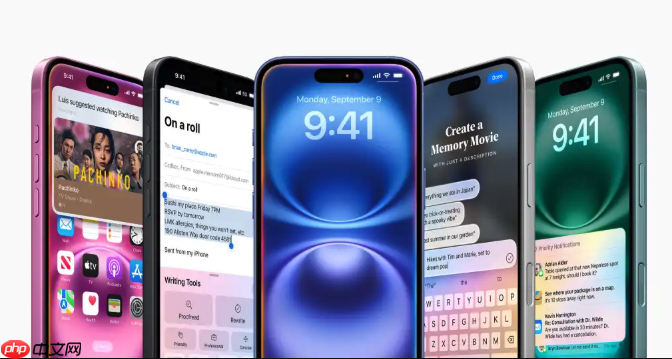
如果您在使用iPhone 15 Pro时发现通知显示杂乱或无法快速查看关键信息,可能是当前的通知样式不符合您的使用习惯。通过调整通知的显示方式,您可以优化通知的排列和分组形式,从而提升信息获取效率。
本文运行环境:iPhone 15 Pro,iOS 18。
一、更改通知为列表视图
将通知从默认的叠放样式更改为垂直列表,可以按时间顺序清晰地展示所有通知,便于逐条阅读和管理。
1、打开手机主屏幕上的设置应用。
2、向下滚动并点击进入通知选项。
3、在通知设置页面中,找到并点击通知显示方式。
4、选择列表,系统会立即应用该样式,通知中心内的消息将以时间顺序垂直排列。
二、启用通知分组功能
通知分组可将同一应用的多条消息合并为一个堆栈,减少视觉干扰,同时支持一键展开查看详情。
1、进入设置 > 通知。
2、向下查找并点击通知分组选项。

3、选择分组策略:自动(由系统智能分组)或按App(每个应用独立成组)。
4、返回后,当同一应用产生多条通知时,它们将被整合为一个可展开的卡片。
三、自定义特定App的通知样式
不同应用的重要性不同,您可以为关键应用单独设置其通知在锁屏和通知中心的显示行为。
1、进入设置 > 通知。
2、在App列表中点击您想要调整的应用,例如“微信”或“邮件”。
3、开启允许通知开关。
4、根据需要配置锁定屏幕、通知中心和横幅的显示开关。
5、设置横幅的持续时间为短暂或持久,以控制其在屏幕顶部停留的时间。





