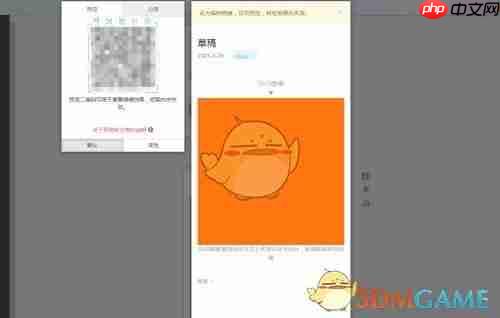
《秀米编辑器》实现自动轮播动画的详细步骤:
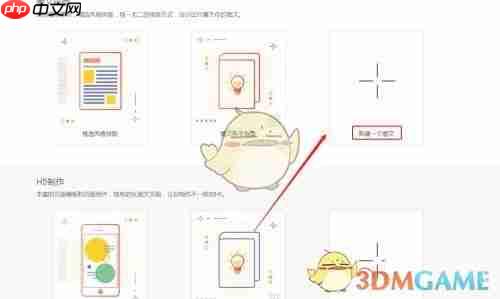
1、打开秀米编辑器,点击“新建图文”开始创建新内容(如图所示)。
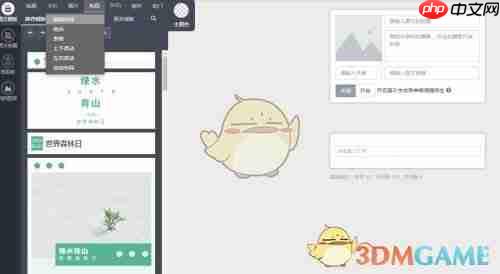
2、进入编辑界面后,在左侧工具栏中找到“布局”选项,展开后选择“基础布局”类别(如图所示)。
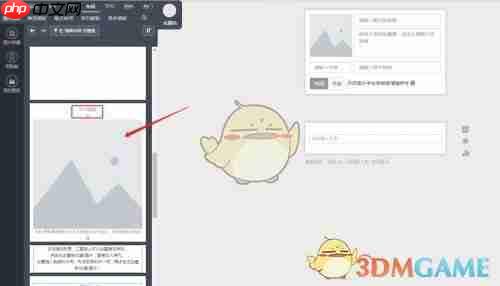
3、向下滚动布局组件列表,定位到“SVG图集”功能,点击将其插入至编辑区域(如图所示)。
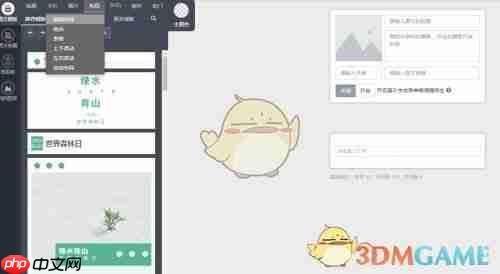
4、接着点击图中所示的四个小方块图标,进入布局编辑模式(如图所示)。

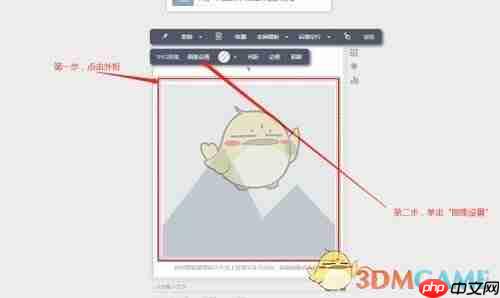
5、选中图集外框,调出“图集设置”面板,将播放类型更改为“滚动”模式(如图所示)。
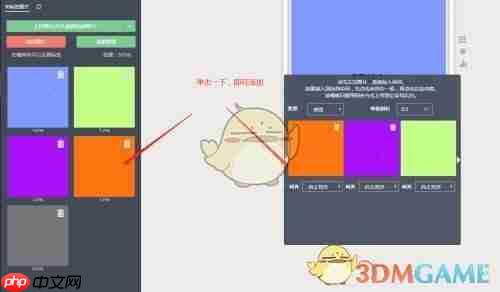
6、随后依次上传准备好的图片素材,并根据实际需求调整各项参数设置(如图所示)。
7、最后点击预览按钮,即可查看一个可自动播放的SVG轮播图效果(如图所示)。