



首先开启ProRAW并下载专业应用实现手动调节参数。进入设置启用相机中的Apple ProRAW,右上角显示RAW标识后,通过App Store安装如Halide等第三方应用,打开其专业模式调节ISO、快门速度、白平衡等参数,同时在系统设置中开启网格、镜头校正,设置24MP照片模式并关闭优先快速拍摄,以提升整体画质和拍摄控制力。
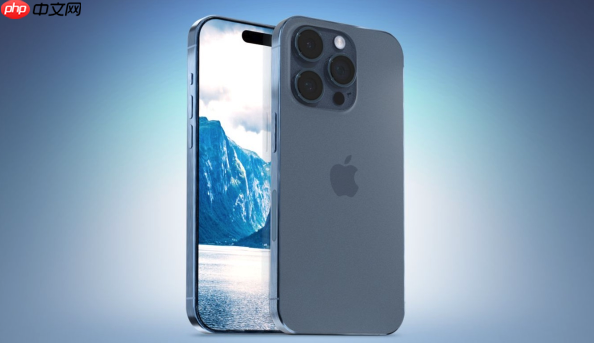
如果您希望充分发挥iPhone 16 Pro相机的潜力,获得接近单反相机的拍摄体验,可以通过调整系统设置和使用专业应用来实现对光圈、快门速度、ISO等参数的手动控制。以下是进入专业拍照模式的具体方法:
一、通过系统设置启用ProRAW模式
开启ProRAW格式是使用iPhone 16 Pro专业模式的基础,它能记录更丰富的图像细节,为后期处理提供更大空间。
1、打开手机“设置”应用,向下滚动并点击“相机”选项。
2、在相机设置页面中,选择“格式”功能。
3、在格式页面里,找到“Apple ProRAW”选项并将其开启。
4、返回相机主界面,您会看到右上角出现RAW或RAW MAX标识,表示已成功激活高动态范围和高分辨率的专业拍摄能力。
二、使用第三方应用进行手动参数调节
仅靠系统自带相机无法完全手动控制所有拍摄参数,需借助支持专业模式的第三方摄影应用来实现对曝光、白平衡、对焦等的精细调整。
1、前往App Store搜索并下载如Adobe Lightroom、Halide或ProCamera等专业摄影软件。
2、安装完成后打开应用,并授予其访问相机和相册的权限。

3、在应用的拍摄界面中,查找类似“P”(Professional)或“Manual”的模式切换按钮。
4、进入专业模式后,您可以分别滑动调节ISO感光度、快门速度(Shutter Speed)、白平衡(WB)以及对焦点等关键参数。
5、完成参数设定后,轻按屏幕上的快门图标即可拍摄一张由您全权掌控的高质量照片。
三、优化基础相机设置以提升画质
为了配合专业模式达到最佳成像效果,建议预先调整部分系统级相机选项,确保从源头获取最优数据。
1、进入“设置”>“相机”,开启“网格”功能,便于构图时遵循三分法原则。
2、在同一菜单下,打开“镜头校正”以减少边缘畸变,尤其在人像和微距拍摄中效果显著。
3、进入“设置”>“相机”>“格式”,将“照片模式”设为24MP,在文件大小与细节保留之间取得良好平衡。
4、关闭“优先快速拍摄”功能,避免系统过度锐化导致画面失真。




