



在wps中制作渐变圆弧,能有效提升文档的视觉表现力。以下是详细的操作流程:
启用绘图功能
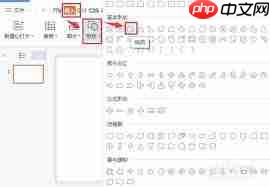
首先打开WPS文档编辑界面,点击顶部菜单栏的“插入”选项,找到并点击“形状”按钮。在弹出的形状列表中,进入“基本形状”分类,选择其中的“弧形”工具。
绘制所需圆弧

选中“弧形”后,将鼠标移至文档空白区域,按住左键拖动即可绘制一个基础圆弧。松开鼠标后,可通过调整控制点来改变弧度、大小和位置,以满足排版需求。
应用渐变填充效果
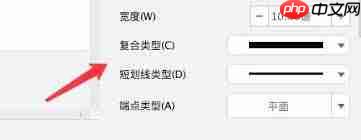
选中已绘制好的圆弧图形,随后点击出现的“绘图工具”选项卡中的“填充”按钮。在下拉菜单中选择“渐变填充”,进入更详细的样式设置界面。

选择合适的渐变模式
在渐变设置面板中,系统提供了多种类型:线性、径向、角度、对称以及路径渐变等。根据实际设计风格进行选择——比如使用线性渐变可呈现整齐的方向感,而径向渐变则更适合模拟光照扩散的效果。
自定义渐变色彩
在颜色配置区域,可以自由设定渐变所使用的颜色。点击色标即可调出调色板,选择起始与结束颜色。支持双色过渡,也允许添加多个中间色标,实现丰富细腻的多阶色彩变化。
调节方向与过渡效果
对于线性渐变,可通过旋转角度滑块或直接输入数值来控制渐变走向。同时,利用光圈上的调节手柄,还能精确控制每种颜色的分布范围和透明度,使整体过渡更加平滑自然。
按照上述步骤操作,你就能在WPS文档中轻松创建出美观的渐变圆弧图形,显著增强页面的设计感和专业度。赶快尝试一下,让你的文档更具视觉冲击力!




