



清除CMOS可解决超频失败导致的开机问题,通过跳线、电池拔除或专用按钮恢复BIOS默认设置;显卡超频需用软件重置或重装驱动。操作前断电,注意重新配置系统时间和安全启动选项,避免频繁操作以保护CMOS电池寿命。
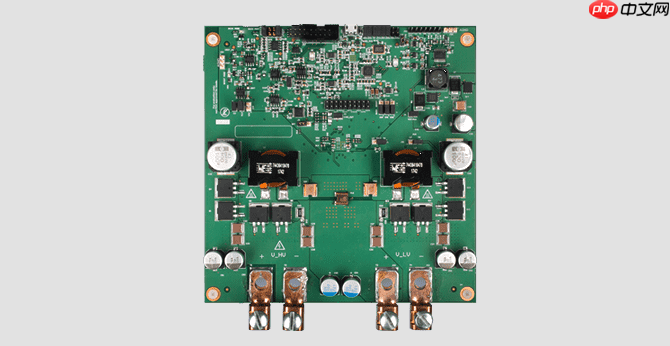
超频失败后,系统可能出现无法开机、频繁蓝屏或自动重启等问题。此时清除CMOS(互补金属氧化物半导体)是恢复BIOS默认设置最有效的办法。CMOS保存了BIOS的配置信息,清除后可让主板回到出厂状态,解决因错误设置导致的硬件故障。以下是针对主流品牌主板和显卡的清除CMOS方法汇总。
一、清除主板CMOS的方法
1. 使用主板上的CLR_CMOS跳线(通用方法)
大多数主板都配备CLR_CMOS跳线,适用于所有品牌:
- 关机并拔掉电源线,确保电源完全断开
- 找到主板上标有“CLR_CMOS”、“JBAT1”或“CLEAR CMOS”的三针跳线(通常靠近纽扣电池)
- 将跳线帽从默认的1-2针脚移动到2-3针脚,保持5-10秒
- 再将跳线帽移回1-2针脚位置
- 重新连接电源,开机测试
2. 取下主板电池(通用应急法)
若找不到跳线或操作不便,可通过断电重置:
- 关闭电脑并拔掉电源线
- 打开机箱,找到主板上的CR2032纽扣电池
- 轻轻取下电池,等待5-10分钟(建议长按电源键30秒释放残余电量)
- 重新装回电池,注意正负极方向
- 通电开机,BIOS设置将恢复默认
3. 各品牌主板专用按钮或功能
部分中高端主板提供一键清除CMOS功能:
- 华硕(ASUS):部分ROG系列主板配备“MemOK!”或“CLRTC”按钮,短按即可清空CMOS
- 微星(MSI):部分型号在后方面板或主板上有“Clear CMOS”按钮,无需开机即可操作
- 技嘉(GIGABYTE):支持“Q-Flash Plus”,可通过USB按键刷新BIOS并清除设置
- 华擎(ASRock):部分主板提供“Instant Flash”和清除跳线,部分ITX型号支持双BIOS切换
二、显卡超频后如何恢复默认设置
显卡超频通常通过软件进行,清除CMOS对独立显卡无效,需使用以下方法:

1. 使用显卡超频软件恢复默认
- NVIDIA 显卡(如使用MSI Afterburner):打开软件,点击“Reset”按钮或选择“Restore defaults”
- AMD 显卡(如使用Radeon Software):进入“Tuning”选项,点击“Factory Reset”恢复原始频率
2. 卸载驱动并重新安装
若软件失效或系统无法启动:
- 进入安全模式,使用DDU(Display Driver Uninstaller)彻底卸载显卡驱动
- 重启后安装官方最新版驱动程序
- 驱动重装后,超频设置将自动清除
3. 更换PCIe插槽或使用集成显卡
若超频导致黑屏:
- 断电后将显卡换到另一条PCIe插槽
- 或拔掉独显,使用CPU集成显卡进入系统
- 进入系统后卸载驱动并重置设置
三、注意事项与建议
清除CMOS虽简单,但需注意以下事项:
- 操作前务必断开电源,避免短路损坏主板
- 清除CMOS后,需重新设置系统时间、硬盘模式等基本BIOS参数
- 部分主板启用Secure Boot后,重置可能导致系统无法启动,需手动关闭后再开启
- 建议超频前记录原始设置,便于恢复
- 不建议频繁清除CMOS,可能影响CMOS电池寿命
基本上就这些。掌握清除CMOS的方法,能快速应对超频失败带来的启动问题。主板端靠跳线或电池重置,显卡端依赖软件或驱动重装。操作不复杂,但容易忽略细节。遇到无法开机时,优先尝试最简单的物理重置方式。




