



启用Flutter DevTools并利用调试模式可视化UI结构,结合热重载与日志输出,高效定位跨平台布局问题。

在使用 VSCode 进行 Flutter 跨平台移动开发时,UI 调试是确保应用在不同设备和平台上表现一致的关键环节。掌握高效的调试技巧不仅能提升开发效率,还能快速定位布局问题。以下是一些实用的跨平台 UI 调试方法。
启用 Flutter DevTools 面板
VSCode 集成了 Flutter DevTools,可直接查看 UI 结构和性能数据。
- 在调试控制台点击 “Open DevTools” 链接,或运行 flutter pub global activate devtools 后手动启动
- 使用 “Inspector” 标签页实时高亮页面组件,查看 Widget 树层级
- 开启 “Select Widget Mode”,点击模拟器中的元素反向定位代码中的 widget
利用调试构建模式识别布局问题
Flutter 在 debug 模式下会自动添加视觉提示帮助识别 UI 异常。
- 溢出内容会显示黄色黑色条纹,提示 Overflow 错误
- 未设置尺寸的 child 会以空心红框标记,便于发现缺失约束
- 使用 debugPaintSizeEnabled = true 在 main.dart 中开启布局网格视图,直观查看容器大小与对齐
适配多屏幕尺寸的测试策略
不同设备屏幕尺寸和方向容易暴露响应式设计缺陷。
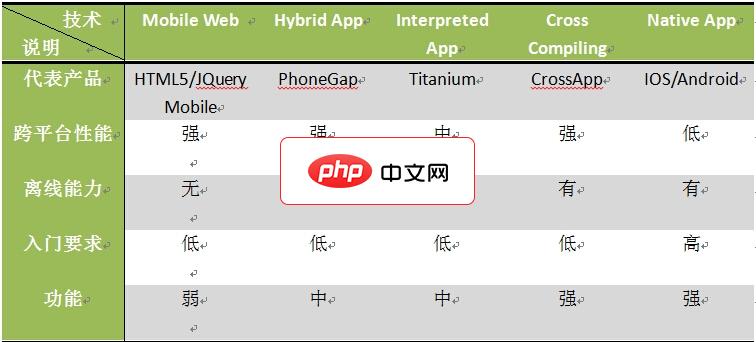
跨平台移动App开发引擎CrossApp
下载
CrossApp是一款完全免费、开源、跨平台的移动app开发引擎,由9秒技术团队负责更新和维护。CrossApp拥有跨平台、整合部分第三方库、基于基于OpenGL ES 2.0、丰富的UI控件、提供CrossApp配套编辑器,以及CrossApp Style体系的支撑,所以开发者可以完全免费、毫无顾忌的使用CrossApp开发任何商业项目。CrossApp以C++作为开发语言,支持js,图形渲染基
- 在 iOS Simulator 和 Android Emulator 中切换设备型号与横竖屏
- 使用 LayoutBuilder 或 MediaQuery 动态调整 UI,并在小屏设备验证断点逻辑
- 借助第三方插件如 device_preview 在 App 内预览多种设备效果,无需频繁切换模拟器
热重载结合日志输出快速迭代
VSCode 的保存即重载功能极大提升 UI 修改效率。
- 修改样式后按 Ctrl+S 触发热重载,界面秒级更新
- 在关键 widget 构造函数中插入 print(widget) 输出属性值,辅助验证参数传递
- 配合 debugDumpApp() 打印完整 widget 树到控制台,适合分析深层嵌套结构
基本上就这些。熟练运用 VSCode + Flutter 的调试工具链,能让你在不同平台上更高效地发现并修复 UI 问题。关键是善用可视化工具,减少靠猜的调试过程。




