
使用U盘安装系统可解决无光驱或恢复功能失效问题,首先用Rufus等工具制作启动盘,选择GPT或MBR分区类型;接着进入BIOS设置U盘为第一启动项,启用UEFI模式;然后从U盘引导进入安装界面,选择自定义安装并分区;最后完成系统配置,设置用户信息与隐私选项,安装驱动即可。

如果您需要在电脑上安装操作系统,但没有光驱或系统恢复功能失效,可以通过U盘启动盘来完成系统安装。使用U盘安装系统是一种高效且通用的方法,适用于大多数现代计算机。
本文运行环境:联想小新Pro 16,Windows 11
制作启动盘是安装系统的第一步,需要将标准U盘转化为可引导的安装介质,使其包含操作系统核心文件。
1、准备一个容量不小于8GB的U盘,并备份其中数据,制作过程会格式化U盘。建议使用USB 3.0及以上接口的U盘以提升写入速度。
2、下载可靠的系统镜像文件(如Windows ISO)和启动盘制作工具,推荐使用Rufus或Ventoy。
3、打开Rufus工具,选择已插入的U盘设备,在“引导选择”中加载下载好的ISO文件。
4、分区类型选择GPT(适用于UEFI启动)或MBR(适用于传统Legacy模式),需根据目标电脑的固件模式决定。
5、点击“开始”按钮,等待工具完成写入和格式化操作,完成后安全弹出U盘。
为了让电脑从U盘启动,必须进入BIOS或UEFI设置界面,调整启动顺序,优先加载U盘设备。
1、将制作好的U盘插入目标电脑的USB接口,建议插入主板背面的USB接口以确保供电稳定。
2、开机时持续按下指定键(常见为F2、F12、Delete或Esc)进入BIOS设置界面。
3、在“Boot”或“启动”选项卡中,找到“Boot Priority”或“启动顺序”,将U盘设备移动至第一位。
4、若系统支持UEFI,请确认是否启用UEFI启动模式而非Legacy模式,避免兼容性问题。
5、保存设置并退出BIOS,电脑将自动重启并尝试从U盘引导。
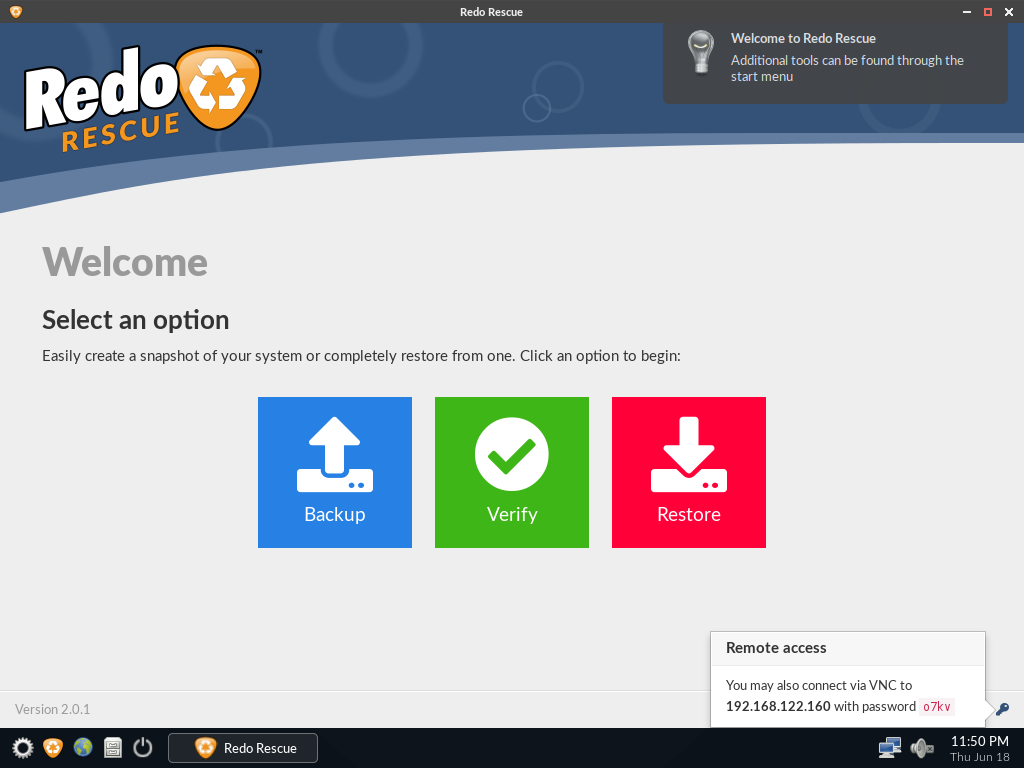
Redo Rescue备份和恢复可以在几分钟内备份和恢复整个系统,使用点-and-click界面,任何人都可以使用。裸机恢复到一个新的、空白的驱动器上,几分钟内即可启动和运行。支持保存和恢复到本地磁盘或共享网络驱动器。选择性地恢复分区并将其重新映射到目标驱动器上的不同位置。附带其他工具用于分区编辑、网页浏览等。从live CD/USB运行,无需安装。网站:http://redorescue.com论坛:https://sourceforge.net/p/redobackup/discussion/GitH
 6
6

当U盘成功引导后,将进入操作系统安装界面,此时可开始正式安装流程。
1、等待加载安装文件,进入Windows Setup界面后选择语言、时间和键盘输入法,点击“下一步”。
2、点击“现在安装”,输入产品密钥(如有),或选择“我没有产品密钥”跳过激活步骤。
3、选择要安装的操作系统版本(如Windows 10 专业版),确认后进入安装类型选择。
4、选择“自定义:仅安装Windows(高级)”,以便对磁盘进行分区和格式化操作。
5、在磁盘管理界面中,选择目标安装分区,可删除旧分区并新建NTFS主分区,然后点击“下一步”开始安装。
系统文件复制完成后,电脑会自动重启数次,进入初始设置阶段,用户需完成基本配置。
1、安装过程中无需操作,系统会自动部署文件、配置驱动和更新组件。
2、首次重启后会自动从硬盘启动,U盘可在此时安全拔出。
3、进入OOBE(开箱即用体验)界面后,设置地区、键盘布局、账户名称和登录密码。
4、根据提示选择隐私设置选项,包括位置服务、诊断数据和广告ID等开关状态。
5、等待桌面加载完成,进入系统后建议立即安装主板和外设驱动程序,确保硬件正常工作。
以上就是U盘怎么安装系统 U盘启动盘安装系统步骤的详细内容,更多请关注php中文网其它相关文章!

每个人都需要一台速度更快、更稳定的 PC。随着时间的推移,垃圾文件、旧注册表数据和不必要的后台进程会占用资源并降低性能。幸运的是,许多工具可以让 Windows 保持平稳运行。

 广告
广告Copyright 2014-2025 https://www.php.cn/ All Rights Reserved | php.cn | 湘ICP备2023035733号


 547
547








 收藏
收藏













