



打开“设置”应用,点击“通用”,进入“关于本机”,查看“软件版本”即可知当前iOS系统版本,如iOS 17.5.1。

想知道你的 iPhone 11 Pro 装的是哪个 iOS 系统版本?最常用也最直接的方法是通过手机自带的“设置”应用查看,整个过程几秒钟就能完成。
通过设置应用查看
这是所有 iPhone 用户都能用的标准方法,步骤清晰,信息准确:
• 在主屏幕找到并打开“设置”应用。 • 向下滚动,点击“通用”。 • 继续向下滚动,选择“关于本机”。 • 在这个页面里,找到“软件版本”这一项,后面显示的数字就是你当前的系统版本号,比如 iOS 17.5.1。通过软件更新界面查看
如果你想顺便看看有没有新版本可以升级,这个路径也很方便:
睿拓企业网站系统1.2
下载
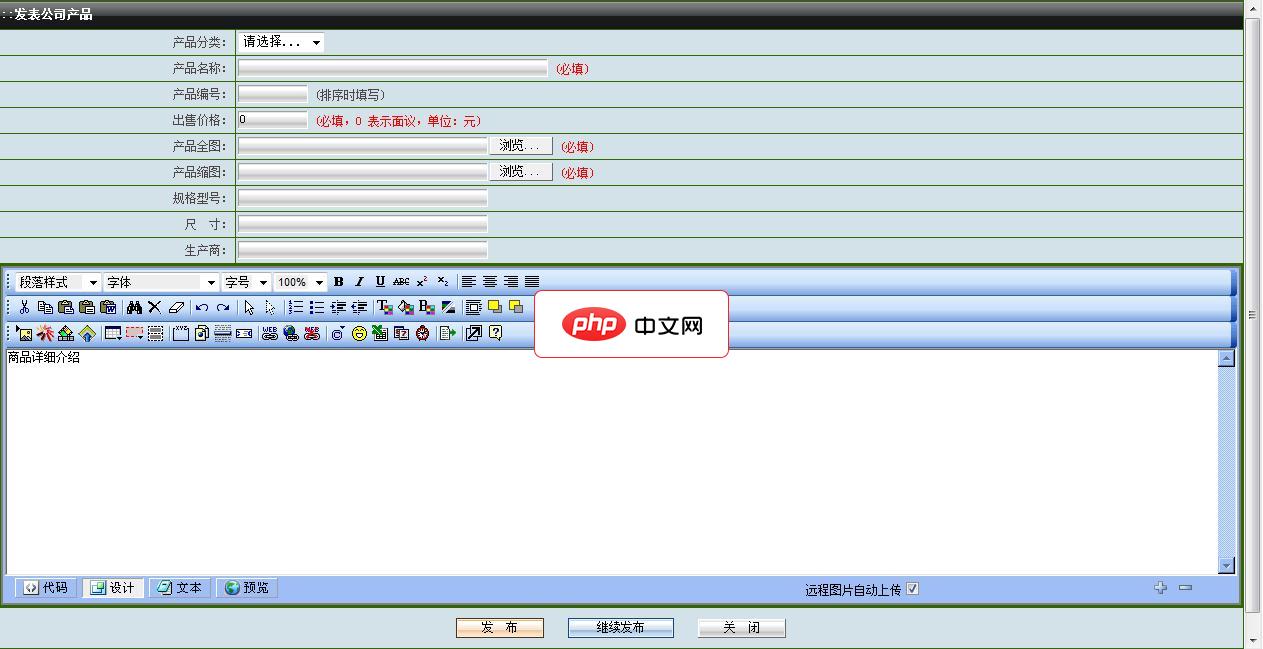
睿拓智能网站系统-睿拓企业网站系统1.2免费版软件大小:6M运行环境:asp+access本版本是永州睿拓信息企业网站管理系统包括了企业网站常用的各种功能,带完整的后台管理系统,本程序无任何功能限制下载即可使用,具体功能如下。1.网站首页2.会员注册3.新闻文章模块4.产品图片展示模块5.人才招聘模块6.在线留言模块7.问卷调查模块8.联系我们模块9.在线QQ客服系统10.网站流量统计系统11.后
通过电脑上的 iTunes 查看
当手机操作不便时,连接电脑也能获取信息:
• 用数据线把 iPhone 11 Pro 连接到电脑。 • 打开电脑上的 iTunes(确保是最新版)。 • 点击左上角出现的设备图标。 • 在概览页面中,“软件版本”一栏就显示着你的系统版本。 基本上就这些。最推荐的还是第一种方法,随时随地都能查。




