WPS表头如何固定

碧海醫心
发布: 2025-12-14 08:52:59
原创
216人浏览过

在使用wps表格进行数据管理时,固定表头是一项极为实用的操作技巧。它能够确保我们在查看或编辑大量数据的过程中,始终清晰地掌握每一列的含义,从而显著提升工作效率。

方法一:利用“冻结窗格”功能

  1. 打开需要处理的工作簿,并进入对应的工作表页面。
  2. 将光标移动至表头下方的第一行。例如,若表头占用了第1到第3行,则应将光标定位到第4行任意单元格。
  3. 切换至顶部菜单栏的“视图”选项卡。
  4. 在“窗口”功能组中找到并点击“冻结窗格”。
  5. 选择下拉菜单中的“冻结首行”命令。此时,无论你如何上下滚动工作表,表头部分都将保持可见状态。

方法二:通过“拆分窗格”实现固定显示

  1. 打开目标工作表,将鼠标光标置于表头之下的某个单元格(如A4)。
  2. 点击上方的“视图”标签页。
  3. 在“窗口”区域中点击“拆分”按钮。
  4. 此时工作表会被划分为四个独立的滚动区域,你可以锁定包含表头的上半部分窗格,同时在其他区域浏览不同位置的数据,便于对比分析。

WPS表头如何固定

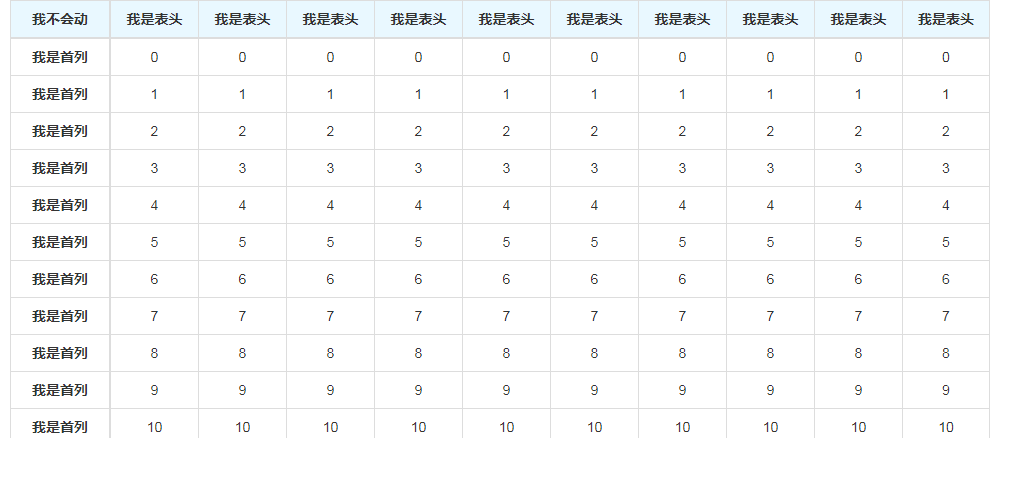
bootstraps固定表头和首列的表格jquery效果

bootstraps固定表头和首列的表格jquery效果

bootstraps固定表头和首列的表格jquery效果 48
查看详情 bootstraps固定表头和首列的表格jquery效果

方法三:使用“冻结窗格”的高级设置

  1. 当你的表头由多行构成时(比如前两行为标题与子标题),仅使用“冻结首行”将无法满足需求。
  2. 此时需先将光标放置在希望冻结区域的起始单元格处(例如第3行第D列)。
  3. 进入“视图”选项卡,点击“冻结窗格”按钮。
  4. 选择“冻结拆分窗格”选项,系统会自动将当前光标所在位置以上的所有行和左侧的所有列全部固定。
  5. 比如,当你在C3单元格执行此操作时,前两行及前两列都会被锁定,确保关键信息始终可见。

借助上述三种方式,用户可以根据实际需要灵活选择最适合的方法,在WPS表格中实现表头的固定显示。无论是日常报表整理还是深入的数据挖掘,这一功能都能极大增强数据可视性与操作便捷性。

以上就是WPS表头如何固定的详细内容,更多请关注php中文网其它相关文章!

相关标签:
树懒Acc(国际服手游下载)
树懒Acc(国际服手游下载)

解决渣网、解决锁区、快速下载数据、时刻追新游,现在下载,即刻拥有流畅网络。

下载
来源:php中文网
本文内容由网友自发贡献,版权归原作者所有,本站不承担相应法律责任。如您发现有涉嫌抄袭侵权的内容,请联系admin@php.cn
最新问题
开源免费商场系统广告
热门教程
更多>
最新下载
更多>
网站特效
网站源码
网站素材
前端模板
关于我们 免责申明 举报中心 意见反馈 讲师合作 广告合作 最新更新 English
php中文网:公益在线php培训,帮助PHP学习者快速成长!
关注服务号 技术交流群
PHP中文网订阅号
每天精选资源文章推送

Copyright 2014-2025 https://www.php.cn/ All Rights Reserved | php.cn | 湘ICP备2023035733号