
gpu-z是由techpowerup推出的一款小巧而专业的显卡检测工具,体积仅有几mb,却能全面展示显卡的各类硬件信息。它不仅可以准确识别gpu核心型号、架构设计、制造工艺、核心尺寸以及光线追踪单元等关键规格,还能实时显示核心频率、显存频率、温度变化、功耗水平、使用负载和风扇转速等运行数据。此外,该软件还具备bios备份、显卡验证及传感器日志记录等高级功能,深受硬件发烧友、超频玩家和维修技术人员青睐。下面由华军资讯为您详细介绍如何使用gpu-z判断显卡健康状况及其具体操作方法。
第一步
启动GPU-Z程序后,切换到“显卡”选项卡。

第二步
进入“传感器”页面,重点关注以下几项实时数据:
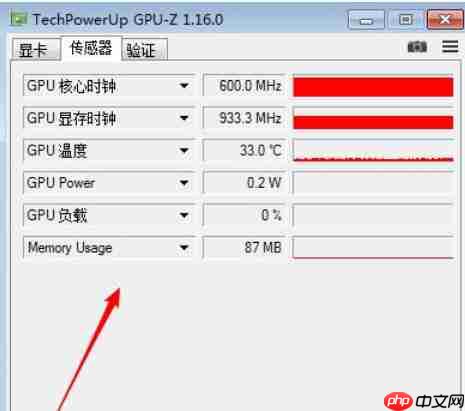
温度情况:
待机状态:应低于50℃。
高负载下:建议低于90℃(高端型号建议控制在85℃以内)。
负载表现:若在游戏中或渲染时长期接近满载,可能存在散热不良或性能瓶颈。
功耗数值:可与官方标称TDP对比(例如RTX 4060 Ti为160W),明显偏高需排查电源问题。
风扇转速:在负载上升时应随之提高(如从20%逐步升至60%),否则可能风扇策略异常或存在故障。
第三步
右键点击GPU-Z窗口顶部标题栏 → 选择“设置”,然后进入“ASIC 质量”功能界面(此功能依赖显卡支持,部分NVIDIA型号可用)。

第四步
切换至“验证”标签页,查看是否可以提交设备信息进行验证。

第五步
填写用户名、邮箱(非必填)及备注说明,随后点击“提交”按钮上传验证数据。

第六步
核对当前显示的显卡型号、显存容量、核心频率等参数是否与官方发布规格一致。若存在明显偏差,可能存在翻新、替换或矿卡风险。

以上就是gpu-z怎么查看显卡好坏-gpu-z查看显卡好坏的方法的详细内容,更多请关注php中文网其它相关文章!

每个人都需要一台速度更快、更稳定的 PC。随着时间的推移,垃圾文件、旧注册表数据和不必要的后台进程会占用资源并降低性能。幸运的是,许多工具可以让 Windows 保持平稳运行。

Copyright 2014-2025 https://www.php.cn/ All Rights Reserved | php.cn | 湘ICP备2023035733号





 523
523




 收藏
收藏














