
1、通过Windows更新的可选更新安装音频驱动;2、使用设备管理器自动搜索更新驱动;3、从制造商官网下载并手动安装最新驱动,解决Windows 11音频问题。

如果您在使用 Windows 11 时遇到音频播放或录制问题,例如声音失真、设备无声或系统提示未安装音频设备,这很可能是由过时或损坏的音频驱动程序引起的。更新音频驱动是解决此类问题的有效方法。
本文运行环境:Dell XPS 13,Windows 11。
Windows Update 不仅提供系统补丁,还包含由微软认证的硬件驱动程序更新。通过“可选更新”可以手动查找并安装这些驱动,包括最新的音频驱动。
1、按下 Win + I 快捷键打开“设置”应用。
2、在左侧菜单中选择“Windows 更新”。
3、点击“高级选项”进入详细设置页面。
4、向下滚动至“更多选项”区域,点击“可选更新”。
5、系统将加载可用的更新列表。找到“驱动程序更新”部分,展开该类别。
6、在列表中勾选与您的声卡相关的音频驱动程序(例如 Realtek Audio Driver)。
7、点击“下载并安装”按钮,等待更新过程完成,然后重启计算机。
设备管理器是管理硬件及其驱动的核心工具。它可以直接与特定硬件交互,提供自动搜索更新和手动安装两种方式来更新驱动程序。
1、右键点击“开始”按钮,在弹出的菜单中选择“设备管理器”。
2、在设备管理器窗口中,找到并双击“音频输入和输出”或“声音、视频和游戏控制器”以展开该类别。
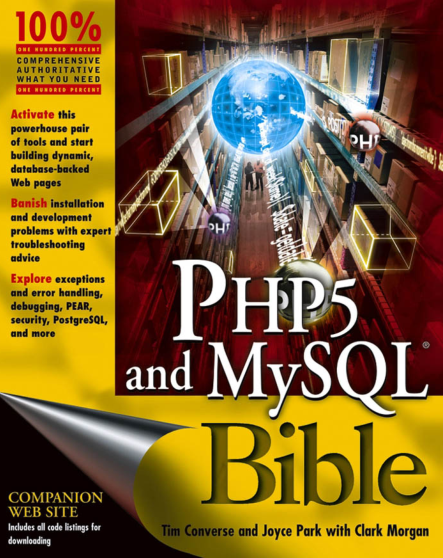
本书是全面讲述PHP与MySQL的经典之作,书中不但全面介绍了两种技术的核心特性,还讲解了如何高效地结合这两种技术构建健壮的数据驱动的应用程序。本书涵盖了两种技术新版本中出现的最新特性,书中大量实际的示例和深入的分析均来自于作者在这方面多年的专业经验,可用于解决开发者在实际中所面临的各种挑战。
 485
485

3、右键点击您正在使用的音频设备(如“扬声器”或“麦克风阵列”),然后从上下文菜单中选择“更新驱动程序”。
4、选择“自动搜索驱动程序”。
5、Windows 将联网检查是否有适用于该设备的最新驱动程序。如果找到,会自动下载并安装。
6、操作完成后,根据提示重启电脑以使更改生效。
当 Windows 自动更新无法找到合适的驱动,或您需要安装比系统提供的版本更早或更新的特定版本时,直接从硬件制造商官网下载是最可靠的方法。
1、确定您的电脑品牌(如 HP, Lenovo, Dell)或主板/声卡芯片型号(如 Realtek ALC1220)。
2、访问该制造商的官方网站,导航至“支持”或“驱动下载”页面。
3、根据您的设备型号和操作系统(Windows 11)筛选,找到最新的音频驱动程序。
4、下载提供的安装包(通常为 .exe 或 .msi 文件)。
5、双击下载的文件,按照屏幕上的安装向导进行操作。
6、安装结束后,务必重启计算机。
以上就是如何在 Windows 11 中更新音频驱动程序的详细内容,更多请关注php中文网其它相关文章!

 广告
广告
 收藏
收藏
 收藏
收藏
 收藏
收藏
Copyright 2014-2025 https://www.php.cn/ All Rights Reserved | php.cn | 湘ICP备2023035733号





 742
742





















