
Dell XPS 15在Windows 11系统中可通过设置指定高性能显卡:1、进入“设置-系统-显示-图形”,添加程序并选择“高性能”;2、若搭载NVIDIA显卡,可在NVIDIA控制面板“管理3D设置”中为程序指定“高性能NVIDIA处理器”;3、若为AMD显卡,通过AMD Radeon设置添加程序并设为“高性能GPU”。

如果您希望某个应用程序或游戏在运行时调用更强的图形处理能力,但系统默认使用了集成显卡,则可能导致性能不足。以下是解决此问题的步骤:
本文运行环境:Dell XPS 15,Windows 11 家庭版。
Windows 11 提供了内置的图形设置功能,允许用户为特定应用选择使用高性能显卡(独立显卡)以提升运行效率。
1、按下 Win + I 快捷键打开“设置”应用。
2、在左侧菜单中点击“系统”,然后在右侧找到并点击“显示”选项。
3、向下滚动页面,点击“图形”进入图形设置界面。
4、在“图形设置”区域,点击“浏览”按钮,定位到您想要设置的应用程序的可执行文件(.exe)。
5、选中该 .exe 文件并确认添加,应用程序将出现在列表中。
6、在列表中点击已添加的应用程序,然后点击“选项”按钮。
7、在弹出的窗口中,选择 高性能 以指定使用独立显卡,最后点击“保存”。
若您的设备搭载 NVIDIA 独立显卡,可通过 NVIDIA 控制面板进行更精细的图形资源分配,确保关键程序始终使用高性能 GPU。
1、在桌面空白处点击鼠标右键,选择“NVIDIA 控制面板”。
2、如果未出现该选项,请先通过 NVIDIA 官网下载并安装最新驱动程序。
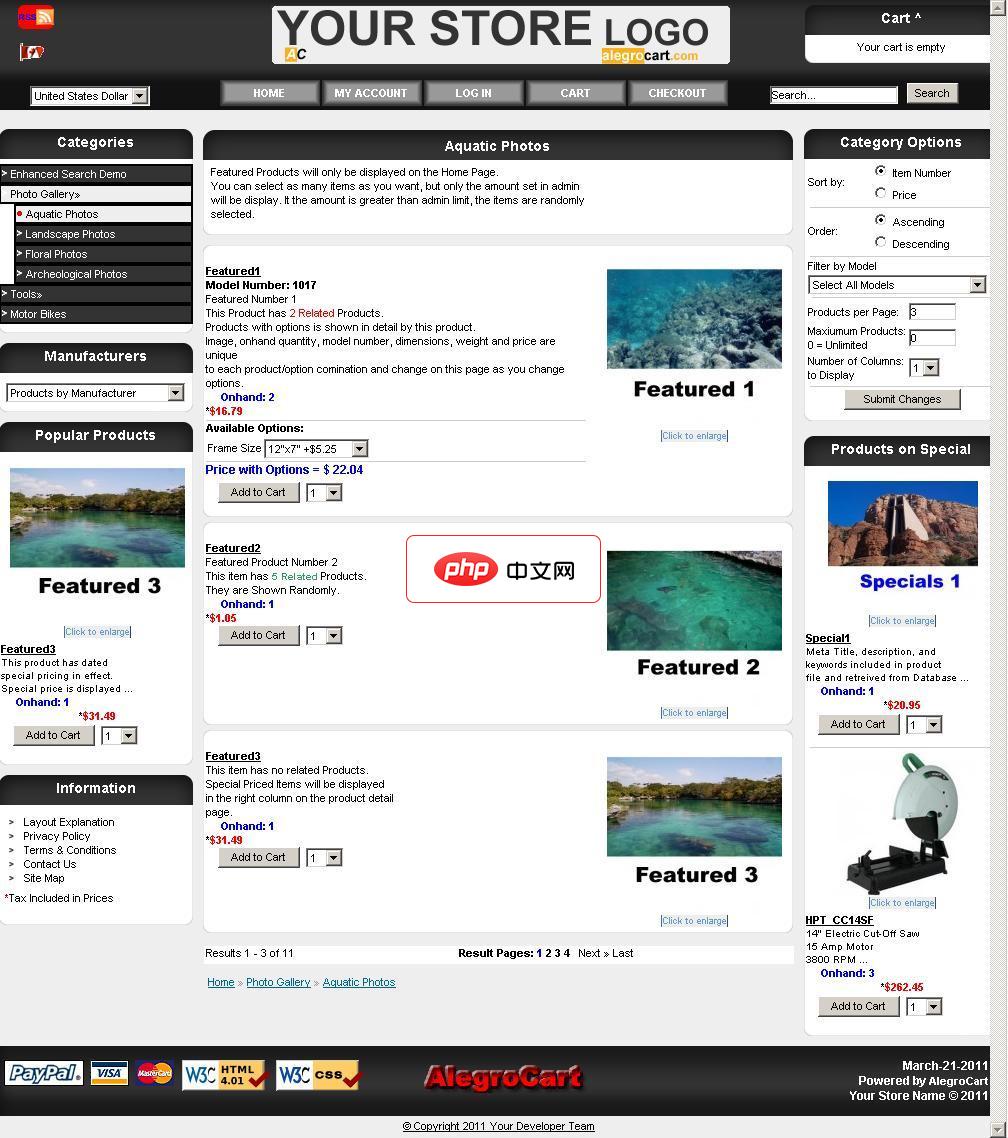
AlegroCart新功能:维类:包括在这两种线性长宽高或面积或体积长波产品尺寸允许与期权产品:让产品/期权组合独特的数量,尺寸,图像和型号。选择店铺标识管理 图片放大镜:显示一个图片放大上空盘旋时,产品形象弹出框。自定义错误报告:设置在管理员启用。 开发者只可以显示详细的信息。错误信息都写入到错误日志文件每天可以通过电子邮件发送给管理员。仓库皮卡航运模块:允许客户指定产品在商店的位置回升。增加了
 0
0

3、进入控制面板后,点击左侧的“管理 3D 设置”。
4、切换至“程序设置”选项卡,点击“添加”按钮选择目标程序的 .exe 文件。
5、在“为此程序选择首选图形处理器”下拉菜单中,选择“高性能 NVIDIA 处理器”。
6、点击“应用”保存设置,此后该程序将优先调用独显运行。
对于配备 AMD 独立显卡的设备,可利用 Radeon 软件为特定应用设定高性能图形模式,优化图形输出表现。
1、在桌面空白处点击鼠标右键,选择“AMD Radeon 设置”。
2、进入软件后,导航至“性能”或“显卡”相关选项。
3、查找“应用程序”或“游戏”设置模块,点击“添加应用程序”或类似按钮。
4、浏览并选择需要配置的程序主文件(.exe)。
5、为该程序选择图形配置集,并将“图形处理器”设置为“高性能 GPU”。
6、保存配置,重启程序即可生效。
以上就是Win11怎么开启高性能图形_Win11指定显卡运行特定程序的详细内容,更多请关注php中文网其它相关文章!

 广告
广告Copyright 2014-2025 https://www.php.cn/ All Rights Reserved | php.cn | 湘ICP备2023035733号





 125
125








 收藏
收藏















