
Mac便笺可通过添加小组件将便条固定桌面,支持快捷键创建、iCloud同步及自定义样式与提醒,实现高效信息记录与管理。

如果您希望在工作或学习中快速记录重要信息,Mac自带的便签功能可以为您提供便捷的桌面便利贴服务。通过合理设置,您可以将待办事项、临时想法等内容直观地展示在桌面上。
本文运行环境:MacBook Pro,macOS Sonoma
便笺(Notes)是macOS系统内置的应用程序,用于创建和管理文本记录。启动该应用后即可新建便条,并根据需要进行编辑。
1、点击Dock栏中的便笺图标以打开应用程序。
2、在左侧边栏选择“iCloud”账户下的“便笺”文件夹,确保内容可跨设备同步。
3、点击左上角的新建便条按钮(+),开始输入您要记录的内容。
通过使用“桌面小组件”功能,可以将便笺小部件添加至桌面,实现类似传统便利贴的效果,方便随时查看和编辑。
1、从屏幕右边缘向左轻扫调出通知中心,或用双指向左滑动触控板进入今日视图。
2、滚动到底部点击“编辑小组件”,找到“便笺”小组件并选择“添加”。
3、将“便笺”小组件拖动至合适大小(如中型或大型),然后将其从通知中心拖拽到桌面空白区域。
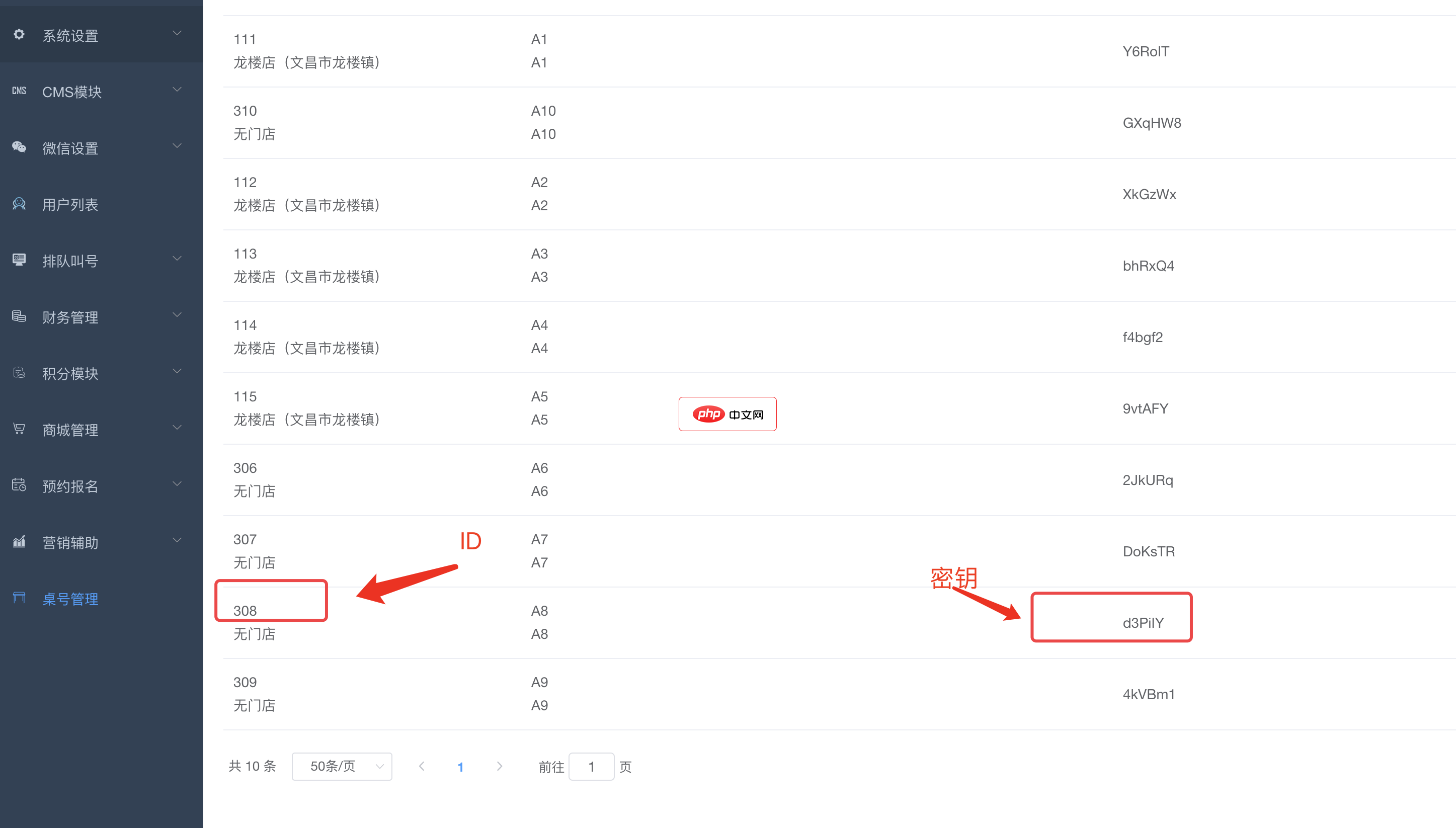
bee餐饮点餐外卖小程序是针对餐饮行业推出的一套完整的餐饮解决方案,实现了用户在线点餐下单、外卖、叫号排队、支付、配送等功能,完美的使餐饮行业更高效便捷!功能演示:1、桌号管理登录后台,左侧菜单 “桌号管理”,添加并管理你的桌号信息,添加以后在列表你将可以看到 ID 和 密钥,这两个数据用来生成桌子的二维码2、生成桌子二维码例如上面的ID为 308,密钥为 d3PiIY,那么现在去左侧菜单微信设置
 3
3

4、点击小组件内的“新建便条”或选择已有便条,使其常驻显示在桌面上。
为提高效率,可通过快捷方式快速唤起新便条窗口,减少操作步骤,适用于需要即时记录的场景。
1、按下Command + N组合键,在当前激活的便笺应用界面中创建一个新便条。
2、若便笺未打开,可先使用Spotlight搜索(Command + 空格键),输入“便笺”后回车启动应用。
3、配合使用自动保存和iCloud同步功能,确保所有设备都能及时获取最新内容。
通过调整字体样式、颜色标签以及设置提醒事项,可以让不同类型的便条更易于区分和管理。
1、选中某段文字后,点击工具栏中的A图标,可更改字体、加粗、斜体或添加项目符号。
2、在便条列表界面,右键点击某个便条,选择“添加到小组件”以便在桌面小组件中优先显示。
3、点击顶部工具栏的钟表图标设置提醒时间,系统将在指定时间通知您查看该便条。
以上就是Mac如何使用便签功能_Mac桌面便利贴设置的详细内容,更多请关注php中文网其它相关文章!

每个人都需要一台速度更快、更稳定的 PC。随着时间的推移,垃圾文件、旧注册表数据和不必要的后台进程会占用资源并降低性能。幸运的是,许多工具可以让 Windows 保持平稳运行。

 广告
广告Copyright 2014-2025 https://www.php.cn/ All Rights Reserved | php.cn | 湘ICP备2023035733号


 256
256



 收藏
收藏















