
1、禁用低效扩展可减少主线程负载;2、启用硬件加速并验证GPU状态以提升图形处理效率;3、切换至Cloudflare或Google的公共DNS并启用DoH加密解析;4、清除DNS缓存、重置网络套接字及浏览数据以恢复网络健康;5、通过yandex-browser://flags禁用后台模式与遥测收集服务,释放系统资源。

如果您使用Yandex浏览器时发现网页加载缓慢、启动耗时过长或标签页响应迟滞,则可能是由于扩展干扰、缓存积压、硬件加速未启用或DNS解析效率低下所致。以下是多种可立即执行的优化方案:
本文运行环境:MacBook Air,macOS Sequoia。
第三方扩展会持续监听页面行为并注入脚本,显著拖慢渲染与网络请求初始化速度。禁用非必要扩展能直接减少主线程负载与内存占用。
1、点击浏览器右上角三个点图标,选择设置。
2、在左侧菜单中点击扩展程序,进入扩展管理页。
3、逐个关闭开关,观察打开新标签页或访问常用网站的速度变化;对长期未使用或来源不明的扩展,点击移除按钮彻底卸载。
Yandex浏览器默认可能未启用GPU加速,导致页面合成、视频解码及动画渲染依赖CPU软解,大幅降低流畅度。强制开启后可将图形处理任务交由显卡完成。
1、进入设置 → 系统,找到使用硬件加速(如果可用)选项,确保其开关为开启状态。
2、在地址栏输入yandex-browser://gpu并回车,查看页面顶部显示的Graphics Feature Status区域,确认Canvas、Compositing、Rasterization、Video Decode等项均为Hardware accelerated。
Yandex浏览器默认使用系统DNS,若本地网络运营商DNS响应延迟高或存在劫持,将导致域名解析环节卡顿。更换为响应更快、隐私更优的公共DNS可缩短首字节时间(TTFB)。
1、打开设置 → 隐私和安全 → 安全浏览,向下滚动至DNS设置部分。
2、点击使用自定义DNS服务器,输入以下任一组地址:
– Cloudflare:1.1.1.1, 1.0.0.1
– Google:8.8.8.8, 8.8.4.4
3、勾选通过加密DNS(DoH)查询,提升解析安全性与稳定性。
Yandex浏览器内置的预连接(Preconnect)、预加载(Prerender)与QUIC协议缓存可能因版本升级或网络变更而失效,导致TCP握手失败或HTTP/3协商异常。清空相关状态可恢复底层网络协议健康度。
1、在地址栏输入yandex-browser://net-internals/#dns,点击清除主机缓存按钮。
2、再访问yandex-browser://net-internals/#sockets,点击关闭闲置套接字与刷新Socket列表。
3、返回设置页,进入隐私和安全 → 清除浏览数据,勾选Cookie及其他网站数据、缓存的图像和文件、托管应用数据,时间范围选所有时间,点击清除数据。
Yandex浏览器默认采用多进程架构,但某些后台服务(如Yandex.Metrica收集器、同步代理、广告拦截预加载模块)会在空闲时持续占用CPU与网络带宽。限制其活动范围可释放资源用于前台页面渲染。
1、在地址栏输入yandex-browser://flags,按Command+F搜索关键词background。
2、定位到Enable background mode,将其设为Disabled。
3、继续搜索metrics,将Enable Yandex.Metrica collection设为Disabled。
4、重启浏览器使所有flag更改生效。
以上就是Yandex浏览器打开速度慢怎么办 Yandex浏览器优化技巧提升访问速度的详细内容,更多请关注php中文网其它相关文章!
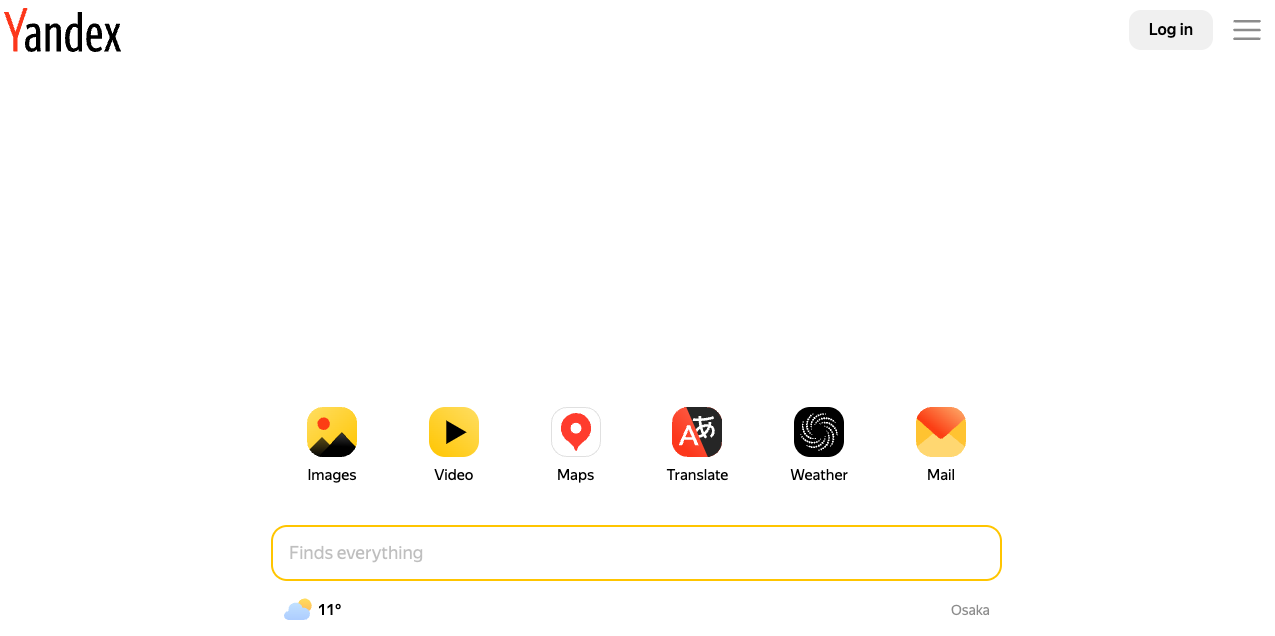
俄罗斯引擎,俄罗斯互联网的霸主。由 Yandex 所有,这家莫斯科科技巨头主宰着俄罗斯互联网市场,自 1997 年成立以来不断扩张。俄罗斯引擎提供全面的数字服务,包括搜索、地图、通信、云存储和社交网络,并通过其移动应用程序进一步增强了用户体验。

 广告
广告

 收藏
收藏
 收藏
收藏
Copyright 2014-2025 https://www.php.cn/ All Rights Reserved | php.cn | 湘ICP备2023035733号


 620
620











 取消收藏
取消收藏







