
利用图表向导创建图表是一种高效便捷的方式,除了常用快捷键和功能区操作外,熟悉该方法可显著提升图表制作效率。本文将为您逐步解析具体操作流程。
1、 启动Excel 2019,新建一个空白工作簿。

2、 打开需要生成图表的原始数据表文件。

3、 选中包含标题与数据的A1:E7区域。

4、 点击顶部菜单栏中的“插入”选项卡,在“图表”组内点击右下角的下拉箭头按钮。

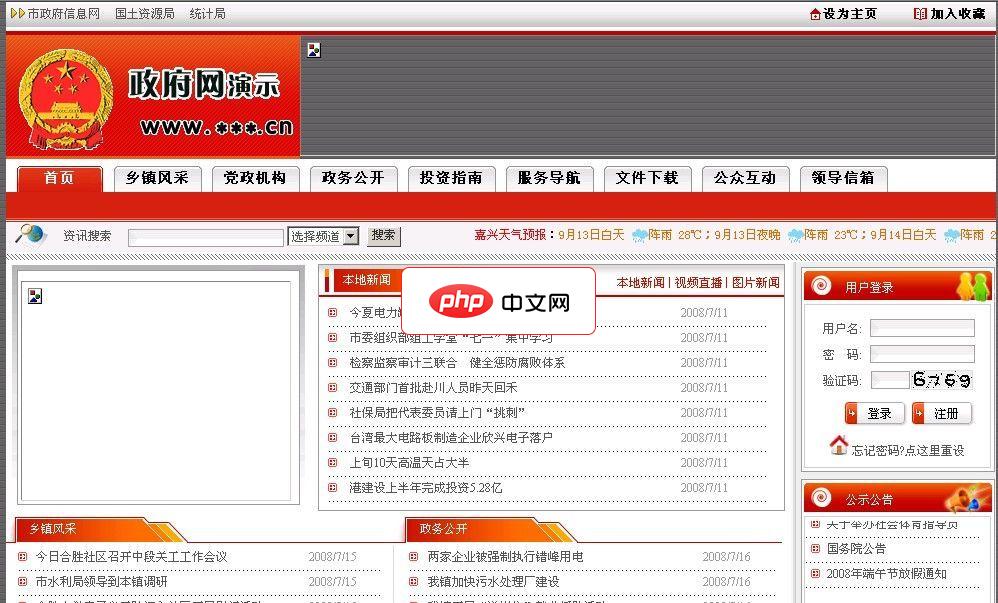
MediPro乡镇政府门户网站系统,适合乡镇政府机构创建地方门户网站,用以宣传本地资源,实现政务公开,促进乡镇基层信息化建设。本系统基于PHP+MYSQL开发,预设了乡镇风采、党政机构、政务公开、投资指南、服务导航、文件下载、公众互动、领导信箱等乡镇政府门户网站常用的栏目和测试数据,采用适合乡镇政府门户网站的专用模版,增强了系统的针对性和易用性。除了文章系统、图文系统、下载系统、社区交流、反馈表单
 0
0


5、 在弹出的“插入图表”窗口中,根据数据特点选择合适的图表类型,点击“确定”后图表即自动插入,最终效果如下图所示。


以上就是Excel 2019图表向导创建指南的详细内容,更多请关注php中文网其它相关文章!

每个人都需要一台速度更快、更稳定的 PC。随着时间的推移,垃圾文件、旧注册表数据和不必要的后台进程会占用资源并降低性能。幸运的是,许多工具可以让 Windows 保持平稳运行。

 广告
广告

 收藏
收藏
 收藏
收藏
Copyright 2014-2025 https://www.php.cn/ All Rights Reserved | php.cn | 湘ICP备2023035733号


 713
713













 取消收藏
取消收藏







