
kmplayer是一款功能全面的视频播放工具,其osd(屏幕显示)功能可显著提升用户的操作便捷性与观看体验。接下来将为您详细讲解如何在kmplayer中启用并自定义osd显示。
首先,请启动KMPlayer播放器,并开始播放任意视频文件。在播放过程中,您可通过快捷键快速调出或隐藏OSD界面——默认快捷键为“Ctrl+G”,按下后即可即时切换OSD的显隐状态。

若您希望进一步定制OSD所呈现的信息内容(如字幕格式、播放进度样式等),可在播放窗口内点击鼠标右键,选择“选项”→“参数设置”,进入高级配置界面。
在弹出的“参数设置”对话框中,定位至左侧导航栏中的“OSD”选项卡。在此处,您可以自由调整字幕的字体类型、字号大小、颜色方案及对齐位置等参数。例如,若原设字幕偏小影响阅读,只需将字号数值调高,即可实现更清晰的字幕呈现效果。
关于播放进度显示方式,系统支持多种可视化模式:您可选择以“已完成百分比”形式呈现,也可切换为“剩余时长”或“当前时间/总时长”双轨显示,便于实时掌握视频播放节点。
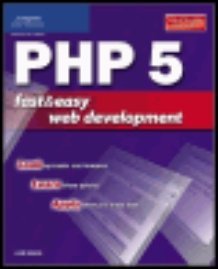
可以学到如何使用PHP5显示动态网页,构建联系人管理系统、产生客户报告、与XML协同工作等,英文,原名称PHP 5 Fast and Easy Web Development
 352
352

此外,音量与亮度等常用调节项同样集成于OSD之中。拖动对应滑块即可实时增减音量、明暗程度,无需退出全屏或打开额外面板,让画面适配更加高效自然。
在播放期间,您还可借助OSD一键切换播放模式——例如启用单曲循环、全部循环,或在多音轨/多字幕轨道间快速切换,所有操作均在屏幕中央直观完成,省去层层菜单查找之烦。
值得一提的是,KMPlayer还支持OSD透明度调节。当OSD覆盖区域影响观感时,您可通过滑块降低其不透明度,在保障操作可视性的同时,最大限度减少对视频画面的干扰。
综上所述,KMPlayer的OSD不仅具备高度可定制性,更将高频操作浓缩于屏幕一角,真正实现了“所见即所得”的交互逻辑。合理配置OSD各项参数,能让字幕调整、播放控制、模式切换等操作一气呵成,大幅提升影音娱乐过程中的流畅度与沉浸感。
以上就是Kmplayer如何显示OSD的详细内容,更多请关注php中文网其它相关文章!

解决渣网、解决锁区、快速下载数据、时刻追新游,现在下载,即刻拥有流畅网络。

 广告
广告Copyright 2014-2025 https://www.php.cn/ All Rights Reserved | php.cn | 湘ICP备2023035733号


 719
719



 收藏
收藏







 取消收藏
取消收藏







