
VSCode中可将选中内容转为Markdown并复制:一、用内置“Copy as Markdown”命令(v1.86+);二、安装yuichis的“Copy as Markdown”扩展;三、在keybindings.json绑定快捷键;四、多光标手动包裹代码块。

如果您在 VSCode 中选中了代码或文本,希望快速将其转换为标准 Markdown 格式并复制到剪贴板,但未找到对应命令或插件响应,则可能是由于默认功能未启用或缺少必要扩展。以下是实现“将选定内容复制为Markdown”的多种方法:
本文运行环境:MacBook Air,macOS Sequoia。
VSCode 自 1.86 版本起在部分语言模式下原生支持将选定代码块以 Markdown 语法(含语言标识)复制到剪贴板,无需额外插件,但需满足特定触发条件。
1、确保光标已完全选中目标文本或代码块(非空行或仅部分符号)。
2、按下 Cmd+Shift+P 打开命令面板。
3、输入并选择命令:Copy as Markdown。
4、粘贴至任意支持 Markdown 的编辑器,确认内容包含 ```language 和正确缩进。
该扩展由 yuichis 于 2022 年发布,专为跨语言统一生成带语法高亮的 Markdown 代码块设计,兼容所有主流编程语言。
1、打开 VSCode 左侧扩展面板(或按 Cmd+Shift+X)。
2、搜索并安装扩展:Copy as Markdown(作者:yuichis)。
3、重启 VSCode 后,右键选中文本,点击上下文菜单中的 Copy as Markdown 选项。
4、若需自定义语言标识,可在设置中搜索 copyAsMarkdown.languageMap 并添加映射规则。
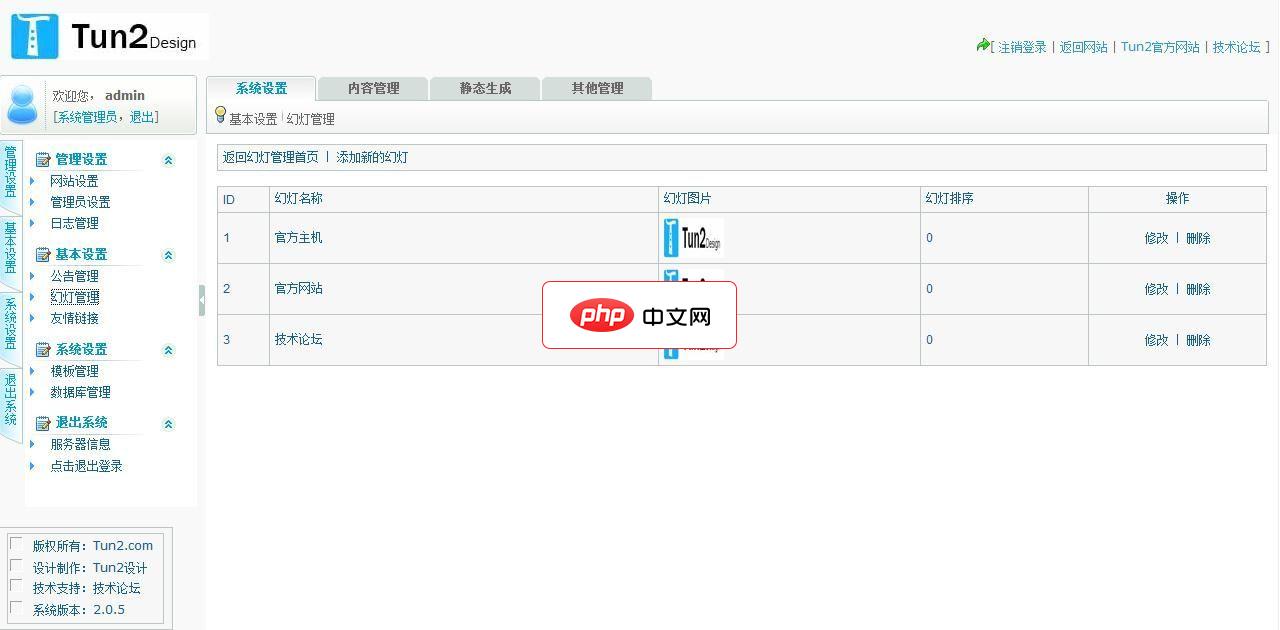
Tun2企业网站管理系统是一套针对企业开发的CMS。它是一款具有专业级的功能和傻瓜式管理的网站站管理软件。Tun2追求的是简单与实用。它不同于大型门户CMS,繁杂并令人无从下手。因为它正对的用户是企业网站,所以它将更贴近企业本身【2.0.18更新说明】1、修复linux主机无法群发邮件的bug2、增加自定义栏目静态文件保存名、内容静态文件保存名& K6 V& N4
 0
0

利用 VSCode 的 keybindings.json 可将“Copy as Markdown”操作绑定至快捷键,避免反复调用命令面板。
1、按下 Cmd+Shift+P,输入并选择 Preferences: Open Keyboard Shortcuts (JSON)。
2、在数组内新增对象:
{ "key": "cmd+k m", "command": "extension.copyAsMarkdown", "when": "editorTextFocus && editorHasSelection" }
3、保存文件后,选中文本并按下 Cmd+K M 即可触发复制。
当无法安装扩展或命令不可用时,可通过多光标编辑快速为选中内容添加 Markdown 代码块标记,适用于单次少量内容处理。
1、选中目标文本,按 Cmd+Shift+L 拆分出每行一个光标。
2、按 Home 移动至行首,输入 ```plaintext(或对应语言标识)。
3、按 End 移动至行尾,在末行下方插入新行并输入 ```。
4、全选整段内容,按 Cmd+C 复制。
以上就是VSCode的“将选定内容复制为Markdown”的详细内容,更多请关注php中文网其它相关文章!

每个人都需要一台速度更快、更稳定的 PC。随着时间的推移,垃圾文件、旧注册表数据和不必要的后台进程会占用资源并降低性能。幸运的是,许多工具可以让 Windows 保持平稳运行。

 广告
广告
 收藏
收藏
 收藏
收藏
 收藏
收藏
Copyright 2014-2025 https://www.php.cn/ All Rights Reserved | php.cn | 湘ICP备2023035733号


 409
409









 取消收藏
取消收藏







