
可通过剪映专业版、Premiere Pro、FFmpeg、CapCut及DaVinci Resolve五种工具实现视频变速:分别支持非线性调节、分段关键帧控制、命令行无损处理、移动端手势编辑及光学流插帧慢动作。

如果您希望调整视频的播放速度,使其变快或变慢,可以通过多种编辑工具实现帧率重采样或时间拉伸。以下是几种常用且可独立操作的方法:
剪映专业版支持对单个视频片段进行非线性速度调节,通过改变时间重映射曲线实现平滑变速,同时保留音频音调不变(启用“保持音调”选项时)。
1、导入视频素材至时间线轨道。
2、选中该视频片段,点击右侧“速度”面板中的“速度调节”按钮。
3、拖动速度滑块至目标数值:0.1x(极慢)至 10x(极速),或手动输入具体倍数。
4、勾选“保持音调”以避免音频失真;若需原始音效变化效果,则取消勾选。
5、点击“应用”完成变速,预览确认无跳帧或卡顿现象。
Premiere Pro通过时间重映射功能对片段施加关键帧控制,允许在一段视频内分段设置不同速度,实现加速与减速混合效果。
1、将视频拖入时间线,右键选择“速度/持续时间”。
2、在弹出窗口中输入目标速度百分比(如200%为2倍速,50%为半速)。
3、勾选“保持音频音调”和“拉伸以匹配新速度”确保音画同步。
4、点击“确定”后,右键片段选择“显示剪辑关键帧 > 时间重映射 > 速度”,在时间线上添加关键帧。
5、在两个关键帧之间拖动贝塞尔手柄,调节过渡缓入缓出效果。
FFmpeg通过修改PTS(显示时间戳)实现底层帧速率重映射,适用于批量处理且不依赖图形界面,输出结果无渲染质量损失。
1、打开终端或命令提示符,定位到视频所在目录。
2、执行基础变速命令:ffmpeg -i input.mp4 -filter:v "setpts=0.5*PTS" -filter:a "atempo=2.0" output.mp4(2倍速示例)。
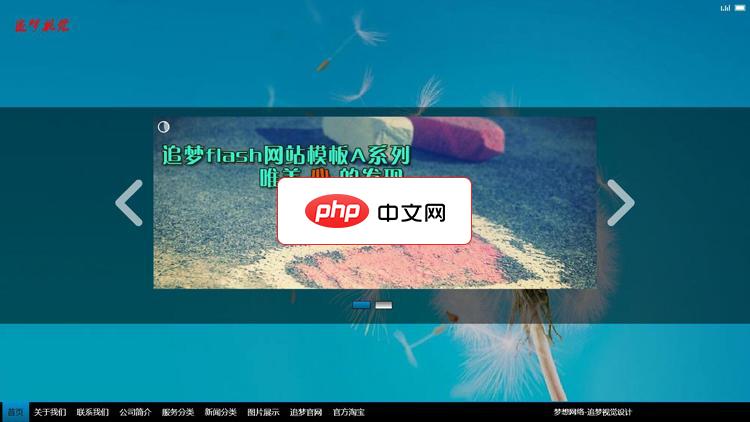
追梦A系列(11.0版本,以下11.0均简称为A)是针对企业网站定制设计的,模板采用全新AS3.0代码编辑,拥有更快的运行和加载速度,A系列模板主要针对图片展示,拥有简洁大气展示效果,并且可以自由扩展图片分类,同时还拥有三个独立页面介绍栏目,一个新闻栏目,一个服务介绍栏目,一个幻灯片展示和flv视频播放栏目。A系列模板对一些加载效果进行了修改,包括背景的拉伸模式以及标题的展示方式等都进行了调整,同
 2
2

3、若需更高倍速(如4x),需嵌套atempo滤镜:-filter:a "atempo=2.0,atempo=2.0"。
4、对于减速操作,使用setpts=2.0*PTS与atempo=0.5组合,并确保atempo取值范围严格限制在0.5–2.0之间。
5、添加-c:v libx264 -crf 18参数保障输出画质接近源文件。
CapCut提供简易手势驱动的速度编辑流程,适合快速剪辑场景,所有变速操作均实时预览并支持导出1080p分辨率。
1、点击“+”新建项目,导入视频文件。
2、长按时间线上的视频片段,选择“速度”选项。
3、滑动调节条设定速度值,系统自动显示对应倍数(如×1.5、×0.3)。
4、点击“曲线”图标切换至变速曲线模式,在波形图上添加多个速度关键点。
5、导出前确认“导出时应用变速”开关已开启,否则仅预览生效。
DaVinci Resolve的光学流插帧技术可在大幅减速(如0.1x)时生成中间帧,显著减少运动模糊与抖动,适用于高清慢动作制作。
1、在“剪辑”页面将视频放入时间线,右键选择“更改clip speed”。
2、输入目标速度后,点击“Retime Controls”展开高级选项。
3、在“Motion Estimation”下拉菜单中选择“Optical Flow”而非默认的“Frame Sampling”。
4、调整“Speed Warp”滑块优化运动预测精度,数值越高计算越精确但耗时越长。
5、渲染前进入“交付”页面,确保“Use maximum render quality”已启用以保留插帧细节。
以上就是怎么把视频画面加速或减速 快速修改视频播放速度【编辑】的详细内容,更多请关注php中文网其它相关文章!

每个人都需要一台速度更快、更稳定的 PC。随着时间的推移,垃圾文件、旧注册表数据和不必要的后台进程会占用资源并降低性能。幸运的是,许多工具可以让 Windows 保持平稳运行。

 广告
广告Copyright 2014-2025 https://www.php.cn/ All Rights Reserved | php.cn | 湘ICP备2023035733号


 684
684




 收藏
收藏







 取消收藏
取消收藏







