
Yandex中文界面可通过五种方式设置:一、右上角语言菜单切换;二、页面底部“中文”链接切换;三、URL添加?lang=zh参数;四、登录账户后在设置中设中文为首选语言;五、修改系统语言为简体中文并重启浏览器。

如果您访问Yandex官网时界面仍显示为俄语或英文,则可能是浏览器未正确识别语言偏好或页面未手动切换。以下是设置Yandex中文界面的具体步骤:
该方式无需登录账户,适用于所有访客,且切换后会基于浏览器 Cookie 自动记忆本地语言偏好。
1、打开浏览器,访问 https://www.yandex.com 或 https://yandex.ru。
2、在页面右上角找到当前语言缩写(如“EN”“RU”),点击展开语言下拉菜单。
3、在菜单中选择 “中文” 或 “Chinese” 选项。
4、页面自动刷新,顶部导航栏、搜索框提示语及页脚内容均变为简体中文。
此方法同样不依赖账户登录,直接点击即可生效,适合快速临时切换。
1、访问 https://www.yandex.com 或 https://yandex.ru。
2、滚动页面至最底部,在 “Other languages” 区域查找并点击 “中文” 链接。
3、页面加载完成后,确认界面元素(如“搜索”“登录”“设置”)均已显示为中文。
该方式绕过浏览器语言设置与地理定位,适用于调试、嵌入式访问或网络环境受限场景。
1、在浏览器地址栏中输入完整地址:https://www.yandex.com/?lang=zh。
2、按下回车键加载页面。
3、检查搜索框上方是否显示 “搜索”,右上角用户菜单是否显示 “登录” 等中文标识。
登录账号后,在个人设置中将中文设为首选语言,可实现跨设备同步生效。
1、点击右上角 “Sign in” 按钮,输入已注册的邮箱与密码完成登录。
2、登录后点击右上角头像,选择 “Settings” 进入设置中心。
3、在左侧菜单中点击 “Language” 选项。
4、在语言列表中找到并点击 “中文(简体)”,将其设为首选语言。
5、保存设置后,重新加载页面,界面即按账户偏好固定为中文。
Yandex优先读取浏览器发送的 Accept-Language 请求头,若系统语言设为中文,多数情况下可自动加载中文界面。
1、在 Windows 系统中,进入“设置” → “时间和语言” → “语言”,添加“中文(简体)”并设为首选语言。
2、在 macOS 系统中,打开“系统设置” → “通用” → “语言与地区”,点击“+”号添加简体中文,并拖至语言列表顶部。
3、重启浏览器,重新访问 https://www.yandex.com。
以上就是俄罗斯Yandex怎么设置中文?_Yandex中文界面设置步骤的详细内容,更多请关注php中文网其它相关文章!
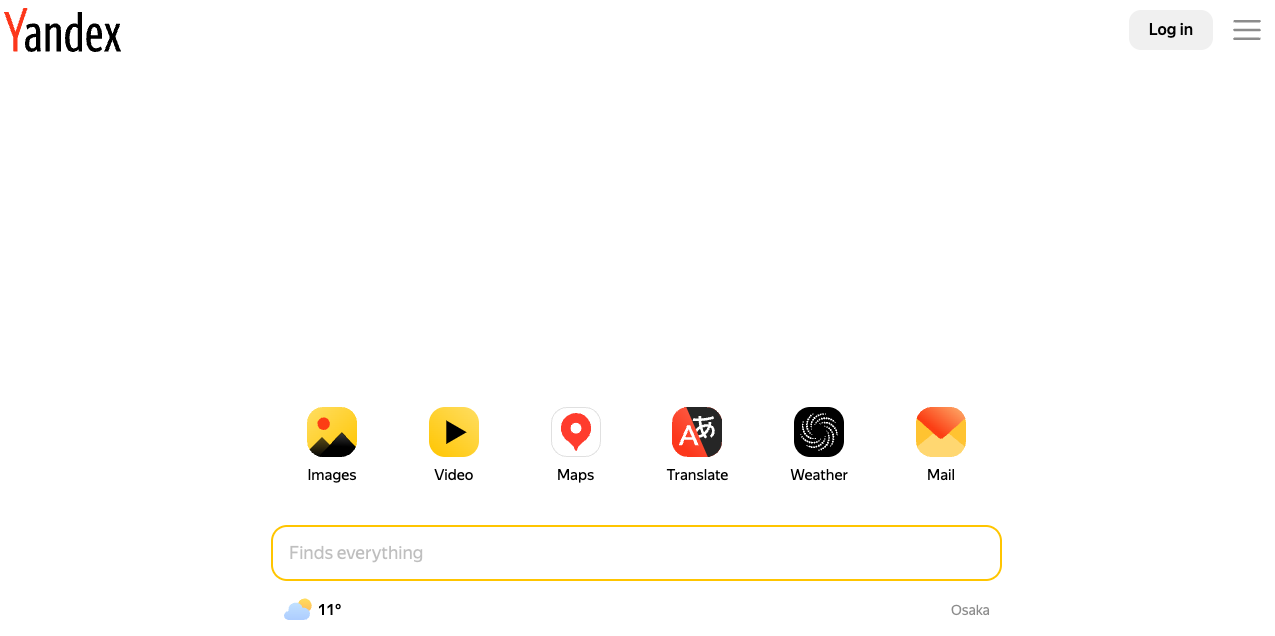
俄罗斯引擎,俄罗斯互联网的霸主。由 Yandex 所有,这家莫斯科科技巨头主宰着俄罗斯互联网市场,自 1997 年成立以来不断扩张。俄罗斯引擎提供全面的数字服务,包括搜索、地图、通信、云存储和社交网络,并通过其移动应用程序进一步增强了用户体验。

 广告
广告Copyright 2014-2025 https://www.php.cn/ All Rights Reserved | php.cn | 湘ICP备2023035733号


 459
459








 收藏
收藏







 取消收藏
取消收藏







