
VSCode代码片段可通过四种方式同步:一、启用内置设置同步并勾选“用户代码片段”;二、手动导出导入snippets目录下的JSON文件;三、使用Settings Sync扩展通过GitHub Gist精细化管理;四、将.snippets目录纳入Git仓库实现版本化与团队共享。

如果您在多台设备上使用 VSCode 编写代码,但每次更换设备都需要重新配置自定义代码片段,则可能是由于用户代码片段未与云端账户关联或未启用同步机制。以下是实现代码片段同步与云端管理的具体操作路径:
本文运行环境:MacBook Air,macOS Sequoia。
VSCode 内置的设置同步机制可将包括代码片段在内的用户配置自动上传至 GitHub 账户并跨设备拉取。该功能依赖于登录 VSCode 的 Microsoft 账户或 GitHub 账户,并开启同步开关。
1、点击左下角齿轮图标,选择“设置同步”选项。
2、点击“登录并启用同步”,在弹出窗口中选择“GitHub”或“Microsoft”账户进行授权。
3、登录成功后,在同步设置页面勾选“用户代码片段”复选框。
4、点击“立即同步”按钮,触发当前设备代码片段上传至云端。
当无法使用账户同步(如企业环境禁用第三方登录)时,可通过导出 user-snippets.json 文件实现离线迁移。该文件存储所有用户级代码片段定义,格式为标准 JSON,支持跨平台直接替换。
1、按下 Cmd+Shift+P(macOS)或 Ctrl+Shift+P(Windows/Linux),输入“Preferences: Configure User Snippets”并回车。
2、在弹出菜单中选择“新建全局代码片段文件”,命名为 global.code-snippets。
3、关闭编辑器后,在 Finder 或文件资源管理器中导航至 ~/Library/Application Support/Code/User/snippets/(macOS)或 %APPDATA%\Code\User\snippets\(Windows)目录。
4、将其中的 .code-snippets 文件复制到云盘或 U 盘,另一台设备解压后放入对应路径并重启 VSCode。
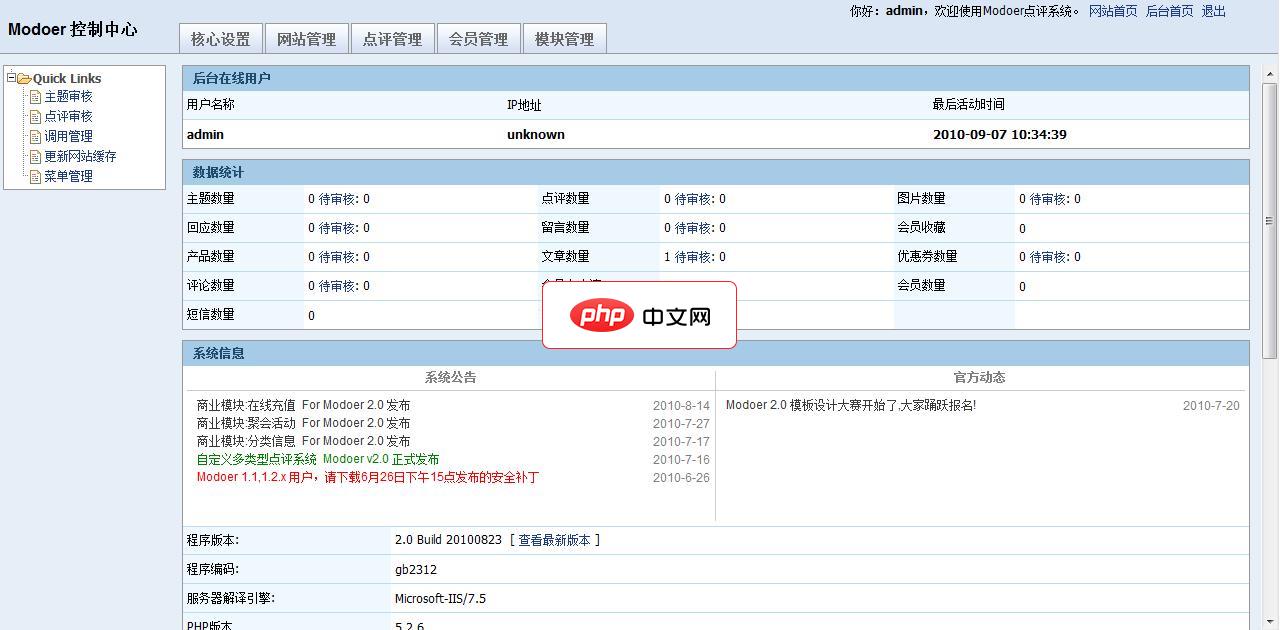
Modoer 是一款以本地分享,多功能的点评网站管理系统。采用 PHP+MYSQL 开发设计,开放全部源代码。因具有非凡的访问速度和卓越的负载能力而深受国内外朋友的喜爱,不局限于商铺类点评,真正实现了多类型的点评,可以让您的网站点评任何事与物,同时增加产品模块,也更好的网站产品在网站上展示。Modoer点评系统 2.5 Build 20110710更新列表1.同步 旗舰版系统框架2.增加 限制图片
 2
2

官方同步功能不支持按语言单独控制片段同步状态,而 Settings Sync 扩展允许用户通过 Gist 管理任意配置项,包括 snippets 文件夹内各语言专属片段文件,适用于需差异化同步的开发场景。
1、在扩展市场中搜索并安装 “Settings Sync” 扩展。
2、按下 Cmd+Shift+P,输入“Sync: Upload Settings”并执行,首次运行会提示创建 GitHub Gist Token。
3、在 GitHub Developer Settings 中生成新 Token,权限至少勾选 gist 和 read:user。
4、粘贴 Token 后,扩展自动将 snippets/ 子目录内容打包上传至私有 Gist。
将代码片段作为项目资产纳入本地 Git 仓库,可实现历史回溯、团队共享与 CI/CD 集成。该方式适用于团队统一代码规范或需审计片段变更的场景,要求手动维护 snippets 目录与工作区绑定关系。
1、在项目根目录下创建 .vscode/snippets/ 文件夹。
2、将语言专属片段文件(如 javascript.json)放入该目录,确保文件名与语言标识符一致。
3、在项目级 settings.json 中添加配置:"files.associations": {"*.js": "javascript"}。
4、提交该 snippets 文件夹至 Git 仓库,其他协作者克隆后即可自动加载对应片段。
以上就是VSCode中的代码片段同步与云端管理的详细内容,更多请关注php中文网其它相关文章!

每个人都需要一台速度更快、更稳定的 PC。随着时间的推移,垃圾文件、旧注册表数据和不必要的后台进程会占用资源并降低性能。幸运的是,许多工具可以让 Windows 保持平稳运行。

Copyright 2014-2025 https://www.php.cn/ All Rights Reserved | php.cn | 湘ICP备2023035733号


 530
530









 收藏
收藏







 取消收藏
取消收藏







