
VSCode终端配置文件用于定制不同Shell环境、启动参数和工作目录。通过设置界面启用内置Shell,或手动编辑settings.json添加自定义配置,支持图标、颜色标识及命令面板快速切换。

如果您在使用 VSCode 时希望为集成终端定制不同的启动环境、Shell 类型或初始工作目录,则需要通过“终端配置文件”功能进行设置。该功能允许用户定义多个预设的终端行为,以适配不同项目或开发场景的需求。
本文运行环境:MacBook Pro,macOS Sequoia。
终端配置文件是 VSCode 中用于描述一个终端实例启动参数的 JSON 对象集合,每个配置文件对应一种 Shell 环境(如 zsh、bash、PowerShell)或自定义命令,支持指定路径、图标、颜色、环境变量等属性。它不直接修改系统 Shell,而是在 VSCode 终端面板中提供可切换的预设入口。
VSCode 自动检测系统中已安装的 Shell,并将其作为默认配置文件列出。用户可通过图形界面启用或重命名这些配置文件。
1、点击 VSCode 左下角齿轮图标,选择“设置”。
2、在搜索框中输入 terminal integrated profiles。
3、在“Terminal > Integrated > Profiles”区域展开 macOS 或 Windows 分类。
4、勾选目标 Shell(如 zsh 或 bash)右侧的复选框以启用该配置文件。
当需要指定非标准路径、传入启动参数或设置专用环境变量时,必须通过直接修改用户或工作区 settings.json 实现。
1、按下 Cmd + , 打开设置界面。
2、点击右上角“打开设置(JSON)”图标。
3、在 "terminal.integrated.profiles.osx"(macOS)或 "terminal.integrated.profiles.windows"(Windows)对象内插入新条目。
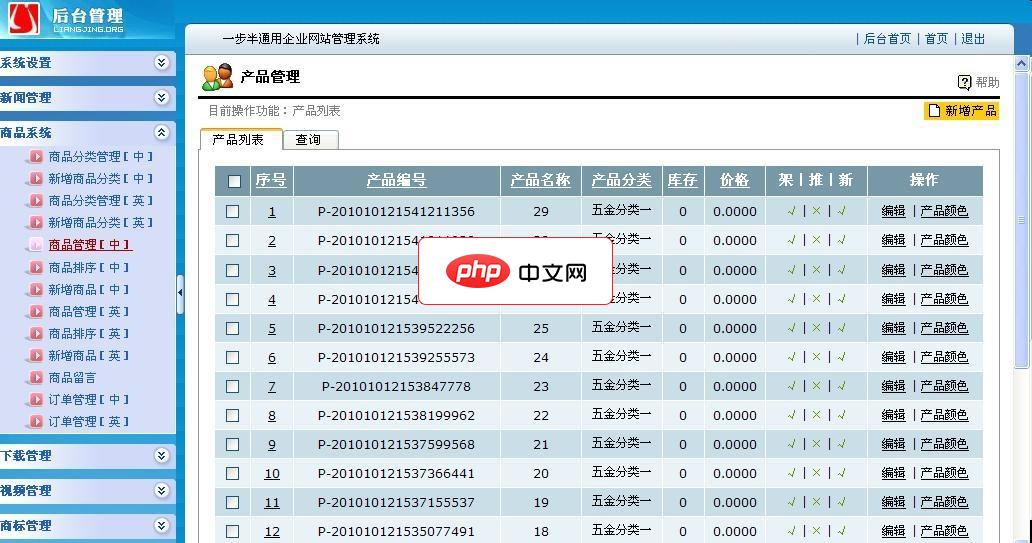
一步半YBB企业网站管理系统功能介绍: 1) 系统管理:管理员管理,网站配置,上传文件管理,QQ-MSN-旺旺 在线客服设置,文件浏览,公告管理,首页幻灯,友情链接,调查管理,导航栏目。 2) 企业信息:后台自由添加修改企业的各类信息及介绍。 3) 产品管理:产品类别新增修改管理,产品添加修改以及产品的审核。 4) 订单管理:查看订单的详细信息及订单处理。 5) 会员管理:查看修改删除会员资料,及
 1
1

4、添加如下格式的键值对:"My Node Env": {"path": "/opt/homebrew/bin/node", "args": ["--interactive"]}。
通过添加 icon 和 color 字段,可使不同配置文件在终端下拉菜单中具备视觉区分能力,便于快速识别用途。
1、在 settings.json 对应配置文件对象中新增 "icon": "terminal" 字段。
2、添加 "color": "terminal.ansiGreen" 以应用预设颜色主题。
3、保存文件后,重新打开终端下拉菜单,观察图标与文字颜色变化。
VSCode 提供快捷方式让用户在不关闭当前终端的前提下,基于已有配置文件新建一个终端实例。
1、按下 Cmd + Shift + P 打开命令面板。
2、输入并选择 Terminal: Create New Terminal (Profile)。
3、从弹出列表中选择已定义的配置文件名称(如 zsh 或 My Node Env)。
4、新终端窗口将按该配置文件的 path 和 args 参数启动。
以上就是VSCode的“终端配置文件”功能详解的详细内容,更多请关注php中文网其它相关文章!

每个人都需要一台速度更快、更稳定的 PC。随着时间的推移,垃圾文件、旧注册表数据和不必要的后台进程会占用资源并降低性能。幸运的是,许多工具可以让 Windows 保持平稳运行。

 广告
广告
 收藏
收藏
 收藏
收藏
 收藏
收藏
Copyright 2014-2025 https://www.php.cn/ All Rights Reserved | php.cn | 湘ICP备2023035733号


 613
613





















