
在快剪辑中进行视频精剪时,删除冗余片段是提升成片节奏感与观赏性的关键步骤。以下为详细、易懂的快剪辑删减多余内容操作指南:
导入素材
启动快剪辑软件后,点击主界面上方或侧边栏中的“导入”功能入口,浏览并选中待处理的视频文件,完成加载。
切换至剪辑模式
视频成功导入后,在软件底部工具栏中找到并点击“剪辑”标签,即可进入专业时间线编辑界面。
执行视频分割
在剪辑轨道上拖动播放头(时间指针)至需裁切的位置,确保画面停在理想分界点。随后点击工具栏中的“分割”图标(通常为剪刀形状),当前视频即被一分为二。如需多段精细裁剪,可重复此操作,将整段视频拆解为若干独立片段。

移除无用片段
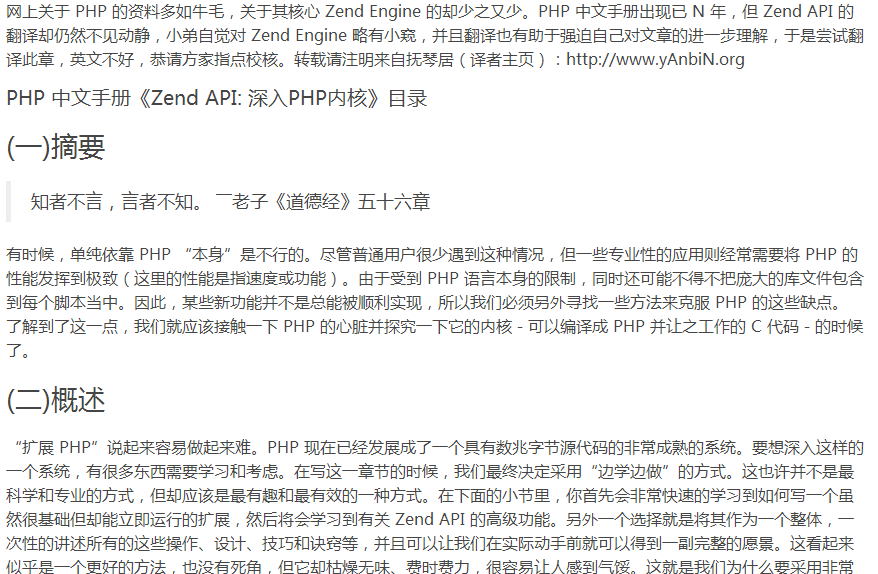
”扩展PHP“说起来容易做起来难。PHP已经进化成一个日趋成熟的源码包几十兆大小的工具。要骇客如此复杂的一个系统,不得不学习和思考。构建本章内容时,我们最终选择了“在实战中学习”的方式。这不是最科学也不是最专业的方式,但是此方式最有趣,也得出了最好的最终结果。下面的部分,你将先快速的学习到,如何获得最基本的扩展,且这些扩展立即就可运行。然后你将学习到 Zend 的高级 API 功能,这种方式将不得
 398
398

分割完成后,点击选中你计划舍弃的某一段(选中时该片段会呈现高亮边框)。确认无误后,直接点击“删除”按钮(或按键盘Delete键),所选片段将立即从时间线上清除,实现精准去冗。
重排片段顺序
若删减后各片段逻辑顺序错乱,可轻松调整:用鼠标长按任意一个已保留的片段,将其拖拽至轨道中其他位置,松手后即完成顺序重置,视频播放流随之自动更新。
预览与导出成品

全部编辑完成后,点击播放控件实时预览整体效果,检查节奏、转场与内容连贯性。满意后点击右上角“导出”按钮,根据用途选择分辨率、帧率、编码格式及保存路径,一键生成最终视频文件。
借助上述流程,无论是剔除片头冗长前奏、跳过无效空镜,还是优化叙事结构,快剪辑都能助你高效完成视频瘦身与再创作。操作直观、响应迅速,新手也能快速上手。立即动手实践,让每一段视频都更紧凑、更有力!
以上就是快剪辑如何删除不要的部分的详细内容,更多请关注php中文网其它相关文章!

解决渣网、解决锁区、快速下载数据、时刻追新游,现在下载,即刻拥有流畅网络。

 广告
广告Copyright 2014-2025 https://www.php.cn/ All Rights Reserved | php.cn | 湘ICP备2023035733号


 658
658




 收藏
收藏














