
iOS设备需先确认系统版本并查找对应入口(iOS16+为“设备管理”,iOS15及以下为“描述文件与设备管理”),再通过重新安装信任描述文件、TestFlight重装、备份恢复或Apple Configurator 2修复等五种方法恢复“设备管理”选项。

iOS 16及更高版本已将原“描述文件与设备管理”整合至“设备管理”,而iOS 15及更早版本仍保留独立入口。该选项仅在存在已安装但未信任的企业级描述文件时才显示,因此需先确认是否满足触发条件。
1、打开“设置”,点击“通用”。
2、向上或向下完整滑动“通用”页面,仔细查找以下任一选项:设备管理(iOS 16+)、描述文件与设备管理(iOS 15及以下)或单独的设备管理(部分iOS 14/15机型)。
3、若页面中出现“描述文件”字样但无内容,说明当前无有效描述文件;若完全无相关条目,需继续执行后续步骤。
设备管理功能依赖于至少一个已安装且待信任的企业级配置描述文件。系统检测到此类文件后,会自动在“通用”中显示“设备管理”入口。因此,必须通过合法渠道获取并安装对应描述文件。
1、联系应用提供方(如企业IT部门或开发者),获取有效的描述文件下载链接或二维码。
2、使用Safari浏览器访问该链接,或扫描二维码,点击“下载”并等待完成。
3、返回“设置→通用”,此时应出现已下载描述文件选项,点击进入并选择“安装”。
4、输入锁屏密码,在弹出窗口中点击“允许”,完成安装。
5、再次返回“设置→通用”,即可看到设备管理选项已出现。
若丢失的是TestFlight分发的应用所依赖的签名证书,系统不会主动重建描述文件,但可通过重新安装该应用触发证书重载机制,间接恢复设备管理入口。
1、打开TestFlight应用,检查目标测试应用是否仍显示为“已安装”但无法启动。
2、若已卸载,点击应用卡片右上角的“…”,选择“重新安装”;若未列出,需联系开发者重新发送邀请邮件。
3、在邮件中点击View in TestFlight,完成安装流程。
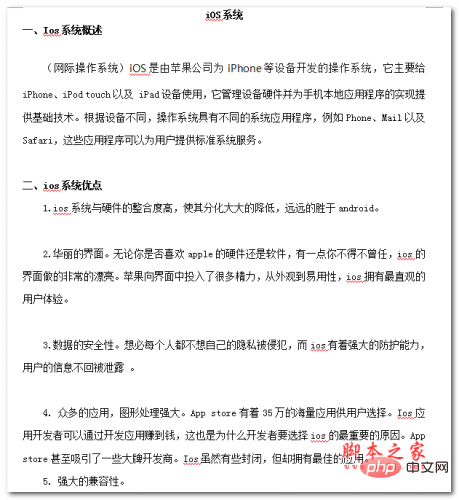
本文档主要讲述的是ios系统介绍;iOS是由苹果公司为iPhone等设备开发的操作系统,它主要给iPhone、iPod touch以及 iPad设备使用,它管理设备硬件并为手机本地应用程序的实现提供基础技术。根据设备不同,操作系统具有不同的系统应用程序,例如Phone、Mail以及Safari,这些应用程序可以为用户提供标准系统服务。希望本文档会给有需要的朋友带来帮助;感兴趣的朋友可以过来看看
 14
14

4、安装完成后,重启手机,再进入“设置→通用”,确认设备管理是否已恢复显示。
描述文件属于系统配置数据,部分备份方案(尤其是完整iTunes/Finder备份)会将其一并存档。若此前进行过本地或iCloud备份,可尝试恢复以还原原始状态。
1、将iPhone连接至曾用于备份的电脑,打开Finder(macOS Catalina及以上)或iTunes(旧版系统)。
2、选择设备图标,在摘要页面点击“恢复备份”。
3、选取一个已知包含描述文件的备份时间点,确认恢复操作。
4、等待恢复完成并重启设备,进入“设置→通用”检查设备管理是否重现。
当设备因系统异常导致配置项注册表损坏时,“设备管理”可能无法被系统识别。Apple Configurator 2可对设备执行非擦除式修复,重建底层配置服务注册关系,无需删除用户数据。
1、在Mac上安装Apple Configurator 2(从Mac App Store免费获取)。
2、用USB线连接iPhone,解锁并信任该电脑。
3、在Configurator 2中选中设备,点击顶部工具栏的“操作”→“高级”→“修复”。
4、确认执行修复,等待进度完成(约2–5分钟)。
5、断开连接,重启iPhone,再次检查“设置→通用”中是否出现设备管理或设备管理。
以上就是苹果手机没有描述文件和设备管理【修复】的详细内容,更多请关注php中文网其它相关文章!

 广告
广告
 收藏
收藏
 收藏
收藏
 收藏
收藏
Copyright 2014-2025 https://www.php.cn/ All Rights Reserved | php.cn | 湘ICP备2023035733号





 775
775



















