
VSCode多项目高效管理需采用结构化策略:一、用多根工作区统一加载项目并保存为.code-workspace文件;二、各项目配独立.vscode/settings.json覆盖全局设置;三、通过.vscode/extensions.json推荐扩展;四、自动检测运行package.json脚本或自定义tasks.json任务;五、利用资源管理器分组与折叠功能优化导航。

如果您在VSCode中同时处理多个项目,但发现工作区混乱、配置冲突或切换效率低下,则可能是由于未采用结构化的工作区管理策略。以下是实现高效多项目管理的具体方法:
本文运行环境:MacBook Pro,macOS Sequoia。
多根工作区允许将多个独立项目文件夹统一加载到单个VSCode窗口中,共享同一套设置与扩展上下文,避免重复打开多个窗口造成的资源占用与状态割裂。
1、在VSCode中点击菜单栏【文件】→【将文件夹添加到工作区…】。
2、依次选择需要并行管理的项目根目录(如frontend、backend、shared-lib)。
3、全部添加完毕后,点击【文件】→【将工作区另存为…】,保存为.code-workspace文件(例如my-projects.code-workspace)。
4、后续双击该文件即可一次性恢复全部项目路径与窗口布局。
每个项目可拥有专属的.vscode/settings.json,用于覆盖全局设置,确保语言服务器、格式化规则、ESLint路径等严格匹配当前项目技术栈,防止跨项目误用配置。
1、在目标项目根目录下创建.vscode文件夹(若不存在)。
2、在该文件夹内新建settings.json文件。
3、写入项目特定配置,例如:"editor.tabSize": 2, "eslint.enable": true, "typescript.preferences.importModuleSpecifier": "relative"。
4、保存后,该配置仅对当前项目生效,不影响其他工作区成员。
通过.vscode/extensions.json声明项目依赖的扩展,使团队成员或新环境快速安装必需工具链,保障调试器、语法高亮、代码生成器等功能开箱即用。
1、在项目.vscode目录下新建extensions.json文件。
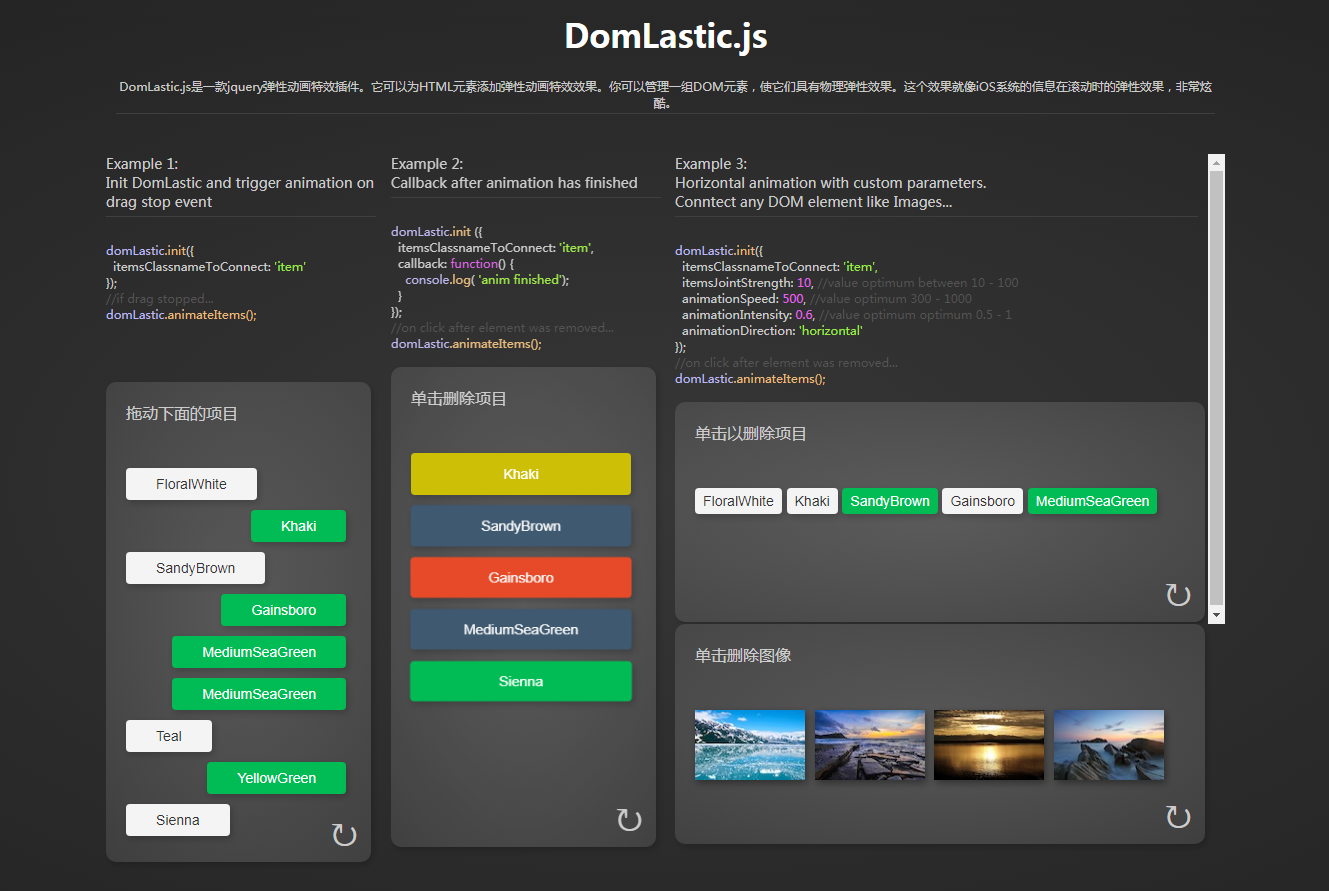
一款基于DomLastic.js弹性动画插件制作的jQuery点击删除项目弹性动画代码,它可以为HTML元素添加弹性动画特效效果。你可以管理一组DOM元素,使它们具有物理弹性效果。这个效果就像iOS系统的信息在滚动时的弹性效果,非常炫酷
 35
35

2、填入标准JSON格式的推荐列表,例如:{"recommendations": ["ms-python.python", "esbenp.prettier-vscode", "rust-lang.rust-analyzer"]}。
3、VSCode检测到该文件后,右下角会提示“此工作区有推荐的扩展”,点击即可批量安装。
VSCode可自动识别package.json中的scripts、Makefile目标或tasks.json定义的任务,实现一键构建、测试、部署,避免手动输入冗长命令行。
1、确保项目根目录存在package.json且含scripts字段(如"build": "tsc --build")。
2、按下Cmd+Shift+P(macOS)调出命令面板,输入“Tasks: Run Task”。
3、从列表中选择对应脚本名称,VSCode将自动启动集成终端并执行。
4、如需自定义行为,可在.vscode/tasks.json中编写带group、problemMatcher等属性的完整任务定义。
通过拖拽文件夹至侧边栏空白处,可创建命名分组,配合右键菜单的“折叠此文件夹”选项,快速收起非当前聚焦模块,减少视觉干扰,提升导航效率。
1、在资源管理器中右键空白区域,选择【添加文件夹到工作区】。
2、为新增项重命名(如“实验性模块”、“文档资料”),使其区别于主项目。
3、对长期不编辑的子目录右键选择【折叠此文件夹】,图标变为三角形箭头。
4、需要时再次右键点击已折叠项,选择【展开此文件夹】即可还原显示。
以上就是在VSCode中高效管理多个项目的详细内容,更多请关注php中文网其它相关文章!

每个人都需要一台速度更快、更稳定的 PC。随着时间的推移,垃圾文件、旧注册表数据和不必要的后台进程会占用资源并降低性能。幸运的是,许多工具可以让 Windows 保持平稳运行。

 广告
广告Copyright 2014-2025 https://www.php.cn/ All Rights Reserved | php.cn | 湘ICP备2023035733号


 163
163








 收藏
收藏














