



可通过四种官方方式修改谷歌账户密码:一、访问myaccount.google.com安全性页面;二、从Gmail网页版头像进入账户管理;三、通过手机Google应用内账户设置;四、启用两步验证后使用备用通道重置。

如果您已登录谷歌邮箱,但需要更新账户凭证以增强安全性或应对潜在风险,则需通过官方路径修改密码。以下是多种可行的操作方式:
本文运行环境:Samsung Galaxy S24,Android 15。
一、通过谷歌账户“安全性”页面修改密码
该方法直接调用谷歌主账户的安全设置,适用于所有关联服务(包括Gmail),确保密码全局同步更新,且强制进行身份再验证。
1、在浏览器中访问 myaccount.google.com 并使用当前账号登录。
2、点击左侧菜单中的 安全性 选项。
3、在“登录 Google”区域下,点击右侧的 密码 链接。
4、系统将要求您再次输入当前密码以确认身份。
5、在 New password 和 Confirm new password 两个字段中分别输入新密码,长度必须不少于8位,建议包含大小写字母、数字及符号组合。
6、点击 Change password 完成提交。
二、通过Gmail网页版设置入口修改密码
此路径专为Gmail用户设计,无需离开邮箱界面即可启动密码重置流程,适合习惯在收件箱中操作的用户。
1、登录 mail.google.com 进入Gmail主界面。
2、点击右上角头像图标,选择 管理您的Google账户。
3、自动跳转至账户首页后,点击左侧 安全性 标签。
4、向下滚动至“登录 Google”模块,点击 密码。
5、按提示完成当前密码验证,并输入两次新密码。
6、点击 更改密码 按钮生效。
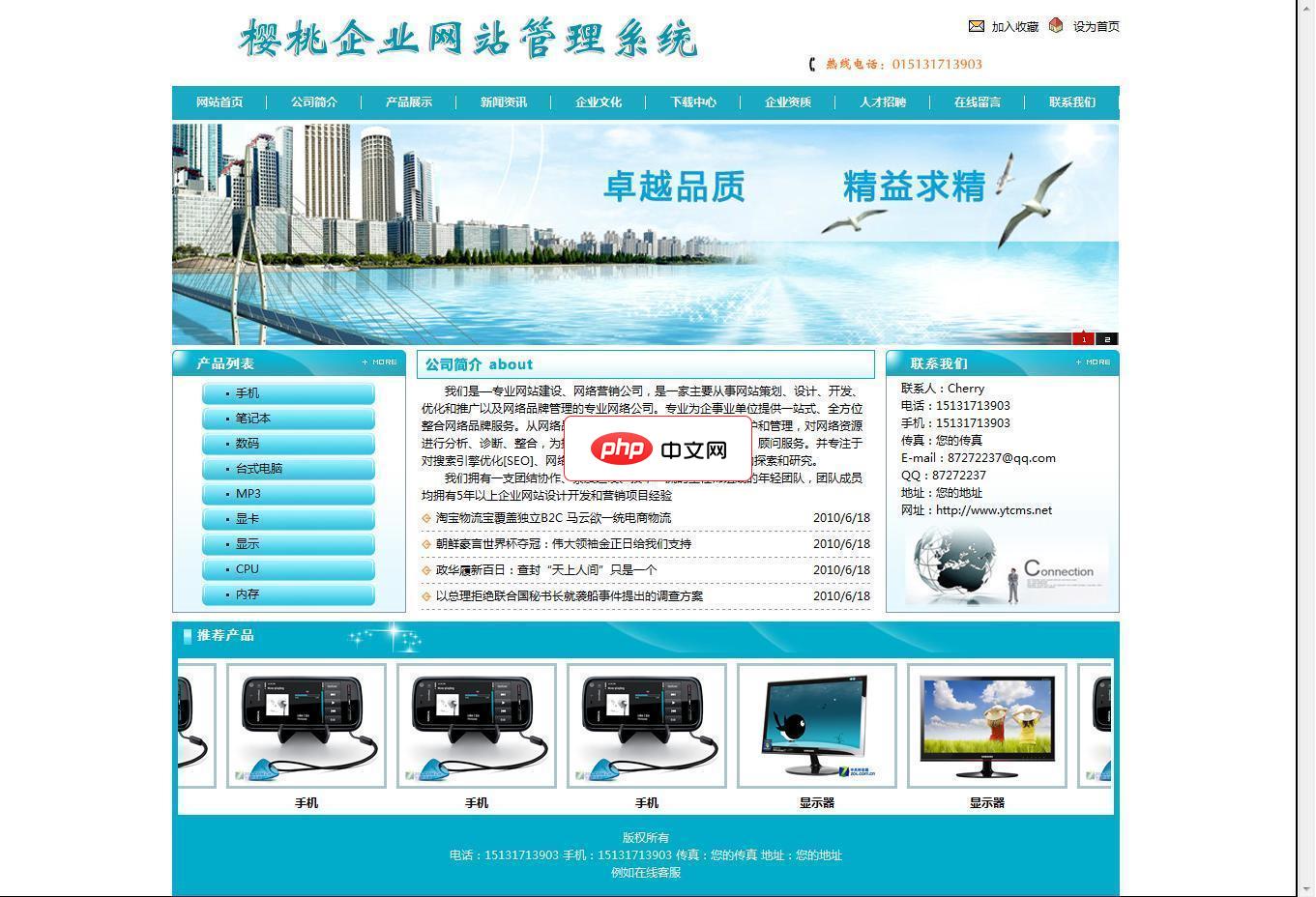
樱桃企业网站管理系统全DIV+CSS模板,多浏览器适应,完美兼容IE6-IE8,火狐,谷歌等符合标准的浏览器,模板样式集中在一个CSS样式中,内容与样式完全分离,方便网站设计人员开发模板与管理。系统较为安全,以设计防注入,敏感字符屏蔽,适合新手自己操作修改。新闻,产品,单页独立关键字设计,提高搜索引擎收录。 后台地址:admin/login.asp 后台账户:admin 密码:admin (
三、通过手机端Google应用修改密码
该方式利用原生Android生态集成能力,在不依赖浏览器的情况下完成密码更新,操作链路更短,适合移动优先场景。
1、打开设备上的 Google 应用(非Chrome或Gmail独立应用)。
2、点击右上角头像,进入账户管理页。
3、选择 管理您的Google账户。
4、切换到 安全性 标签页。
5、在“如何登录”部分找到并点击 密码。
6、输入当前密码后,在新密码栏中设置符合强度要求的新口令,并二次确认。
7、点击屏幕右上角的 ✓ 图标完成保存。
四、使用两步验证备用通道重置密码
当您无法访问当前密码但已启用两步验证时,可通过已绑定的辅助设备或恢复选项绕过密码输入环节,直接进入新密码设定流程。
1、在任意登录页(如accounts.google.com/signin)点击 忘记密码?。
2、输入账户邮箱地址,点击下一步。
3、选择验证方式:可选 短信验证码、语音电话 或已添加的 备用邮箱。
4、接收并输入收到的6位动态码。
5、进入密码重设页,在两个输入框中分别填写并确认新密码。
6、点击 更改密码 提交。





