



PDF转HTML有五种方法:一、在线工具快速处理中小型文件;二、pdf2htmlEX命令行工具高质量还原排版;三、Python调用pdfminer与weasyprint自定义解析;四、Adobe Acrobat Pro成熟导出图文混排内容;五、Pandoc配合pdftotext处理纯文本为主文档。

如果您拥有一个PDF文档,但需要在网页环境中展示其内容,则可能需要将其转换为HTML格式。以下是几种可行的转换方法:
一、使用在线PDF转HTML工具
在线工具无需安装软件,适合快速处理单个中小型PDF文件。其原理是将PDF的文本层与基础布局结构提取后,映射为HTML标签和内联样式。
1、打开浏览器,访问支持PDF转HTML的在线服务网站,例如pdf2htmlEX的托管界面或CloudConvert。
2、点击“选择文件”按钮,上传待转换的PDF文件。
立即学习“前端免费学习笔记(深入)”;
3、在格式选项中确认输出目标为HTML,并检查是否启用“保留原始排版”选项。
4、点击“开始转换”,等待进度条完成。
5、下载生成的ZIP压缩包,解压后获取包含HTML主文件及配套CSS、JS、字体资源的文件夹。
二、使用pdf2htmlEX命令行工具
pdf2htmlEX是一款开源命令行工具,专为高质量PDF到HTML转换设计,能较好还原复杂排版与矢量图形,适用于Linux/macOS系统或Windows子系统(WSL)。
1、在终端中执行命令安装pdf2htmlEX,例如在Ubuntu上运行:sudo apt install pdf2htmlex。
2、将PDF文件置于当前工作目录,例如命名为document.pdf。
3、输入转换指令:pdf2htmlEX --zoom 1.3 document.pdf output.html。
4、查看当前目录下是否生成output.html及其同名文件夹(含CSS、字体等依赖资源)。
5、用浏览器直接打开output.html,验证文字可选性与页面渲染完整性。
三、使用Python脚本调用pdfminer与weasyprint组合方案
该方法通过pdfminer提取PDF中的文本与位置信息,再由weasyprint将结构化HTML+CSS渲染为最终页面,适合需自定义解析逻辑或批量处理的场景。
1、在Python环境中安装依赖库:pip install pdfminer.six weasyprint。
2、编写Python脚本,使用pdfminer.six的extract_text()或高阶接口获取带坐标的文本块。
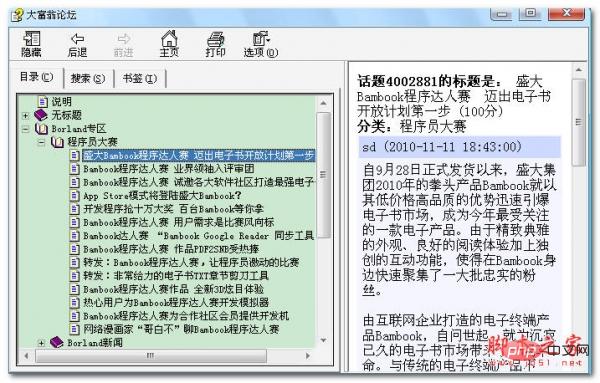
一个专门讨论Delphi的技术论坛,上面高手如云,是国内人气最盛、质量最高的Delphi讨论站。本文件根据该论坛的离线数据包生成,支持全文检索,话题ID检索,并实现了自动换行。由于某些话题正文中的HTML Tag会干扰CHM的生成,所有正文的HTML Tag 已全部转成明文。其中2006年的话题ID:3331380,3538052,3562469,3349720,3357640,3384303由于行数太多, 会使HTML Help Workshop产生非法操作错误,已在生成时删除了n行。
3、将提取结果按阅读顺序组织为语义化HTML片段,例如用
4、保存HTML字符串至文件,并附加基础CSS定义字体、行高与绝对定位容器。
5、调用weasyprint.HTML(filename='input.html').write_pdf('output.pdf')可选用于校验,但目标输出为HTML本身,故仅需确保HTML文件可被浏览器正常加载。
四、使用Adobe Acrobat Pro导出功能
Adobe Acrobat Pro内置导出引擎对图文混排、表格、超链接等元素支持成熟,尤其适用于含表单域或嵌入对象的商业PDF。
1、启动Adobe Acrobat Pro,打开目标PDF文件。
2、点击右上角“导出PDF”工具图标,或从菜单栏选择文件 → 导出为 → 网页页面(HTML)。
3、在弹出窗口中设置导出选项:勾选“转换所有页面”、“包括书签”、“保持原始字体(如可能)”。
4、指定输出路径,点击“导出”按钮。
5、检查生成的HTML文件是否包含独立CSS文件及images子目录,确认图片资源路径正确且可访问。
五、使用Pandoc配合PDF提取预处理
Pandoc本身不直接读取PDF,但可结合pdf2text等工具链实现间接转换,适用于纯文本为主、格式要求较低的PDF文档。
1、使用poppler-utils中的pdftotext命令提取文本:pdftotext -layout input.pdf output.txt。
2、将output.txt重命名为output.md,手动补全文档标题、段落分隔与简单列表符号。
3、运行Pandoc命令:pandoc output.md -o result.html --standalone --toc。
4、打开result.html,确认章节标题、段落缩进与目录链接是否生效。
5、如原文含表格,需在Markdown中以管道语法重写,否则Pandoc无法识别原始PDF表格结构。




