



Photoshop提供三种文字修改方法:一、用文字工具直接编辑独立文字图层;二、用内容识别填充旧文字后新建匹配文字;三、用WhatTheFont等插件识别字体再复用。

如果您需要修改图片中已有的文字内容,Photoshop 提供了多种直接编辑或替换文字的方法。以下是几种高效可行的操作方式:
一、使用文字工具直接编辑图层文字
该方法适用于原始图片中的文字是以独立文字图层形式存在的场景,无需重绘或重建文字,可保留字体、大小、颜色等原有属性。
1、在图层面板中找到包含目标文字的图层,确认其图标为“T”标识,即为可编辑文字图层。
2、选中左侧工具栏中的文字工具(T),在画布上单击该文字图层区域。
3、此时文字自动进入编辑状态,光标闪烁,可直接删除原内容并输入新文字。
4、按Ctrl+Enter(Windows)或 Command+Return(Mac)确认修改,文字将实时更新并保持原有样式。
二、使用内容识别填充覆盖旧文字后新建文字
当图片中的文字已合并至背景图层或被栅格化,无法直接编辑时,需先移除原有文字区域,再以匹配风格重新添加文字。
1、使用矩形选框工具(M)精确框选原文字所在区域,确保边缘略宽于文字轮廓。
2、按Shift+F5调出填充对话框,选择“内容识别”,点击确定执行智能填充。
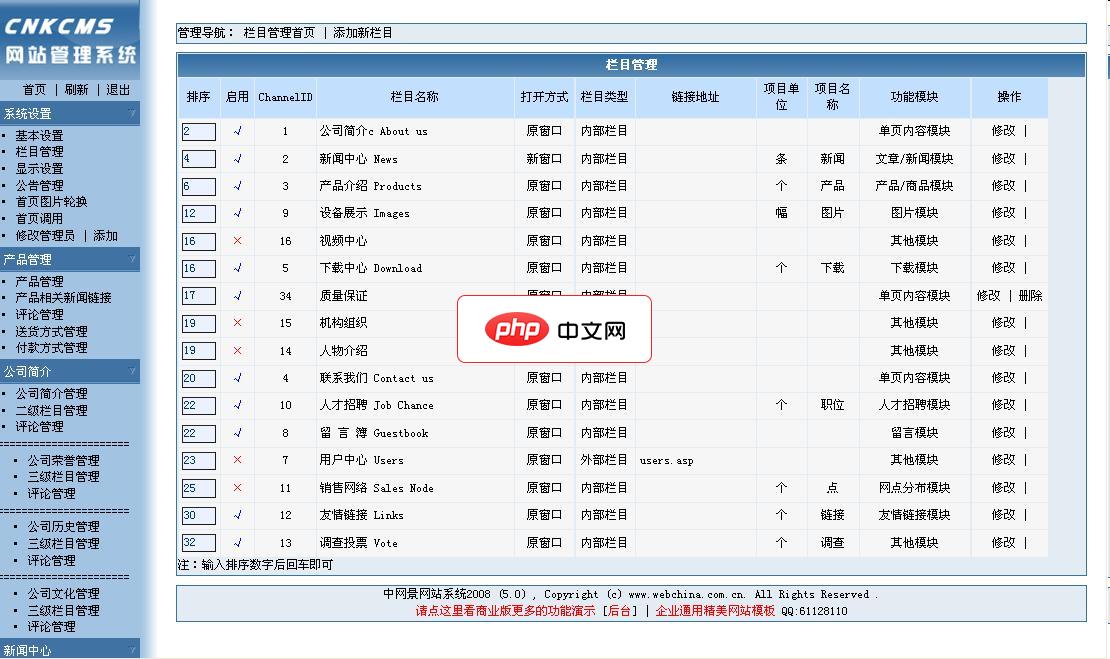
专业的企业网站管理系统,专为中小企业公司开发设计,能让企业轻松管理网站,强大的后台功能,可随意增减栏目,有多种企业常用的栏目模块功能。多级分类,管理文章,图片,文字编辑,留言管理,人才,软件下载等。可让企业会上网就会管理网站,轻松学会使用。 系统功能模块有:单页(如企业简介,联系内容等单页图文)、文章(新闻)列表、产品(图片、订单、规格说明等)、图片、下载、人才招聘、视频、机构组识、全国销售网点图
3、使用仿制图章工具(S)或修补工具(J)微调填充区域纹理与周围一致性。
4、选择文字工具(T),在相同位置点击,设置字体、字号、颜色与原文字一致后输入新内容。
三、使用匹配字体插件自动识别并复用字体
针对难以判断原文字体的情况,可通过第三方插件辅助识别并应用相同字体,提升替换后的视觉统一性。
1、安装并启用WhatTheFont 插件(Adobe Exchange 官方认证)或在线版 Font Squirrel Matcherator。
2、用矩形选框工具截取清晰、无透视变形的单行文字区域,复制到剪贴板。
3、在插件界面中粘贴图像,等待识别结果,从中选择匹配度最高且已安装的字体。
4、新建文字图层,应用所选字体及相近字号、字重,输入新文字并手动调整字间距与行距以贴近原排版。




