



VSCode中可通过四种方式配置语言专属设置:一、图形化设置界面修改并自动写入settings.json;二、手动编辑settings.json添加语言块;三、命令面板自动生成配置模板;四、扩展安装后推荐并注入配置。

如果您希望在VSCode中为不同编程语言设置专属的编辑行为,例如调整缩进、格式化规则或启用特定语法检查,则需要通过Language Specific Settings实现个性化配置。以下是具体操作步骤:
本文运行环境:MacBook Air,macOS Sequoia。
一、通过设置界面配置语言专属选项
VSCode提供图形化设置入口,可为每种语言快速启用或修改独立配置项,所有更改将自动写入settings.json中的对应语言块。
1、打开VSCode,按下 Cmd + ,(Windows/Linux为Ctrl+,)进入设置界面。
2、在右上角点击 打开设置(JSON) 图标(花括号{})。
3、在打开的settings.json文件中,定位到已有配置区域,插入一个以语言ID为键的对象,例如 "javascript": { "editor.tabSize": 2 }。
4、保存文件,该语言的编辑器行为将立即应用新设置。
二、直接编辑settings.json添加语言块
手动编辑配置文件可精确控制语言ID与嵌套属性,支持更复杂的结构,如嵌套对象和布尔值组合,适用于需多参数协同的语言定制场景。
1、使用快捷键 Cmd + Shift + P(Windows/Linux为Ctrl+Shift+P),输入并选择 Preferences: Open Settings (JSON)。
2、在文件末尾大括号内添加语言专属配置块,格式为 "[language-id]": { "setting.key": value },其中language-id需为VSCode识别的标准标识符,如 "python" 或 "typescriptreact"。
3、确保每个语言块之间用逗号分隔,且最后一个块后不加逗号。
4、保存后重启编辑器标签页,使语言关联配置生效。
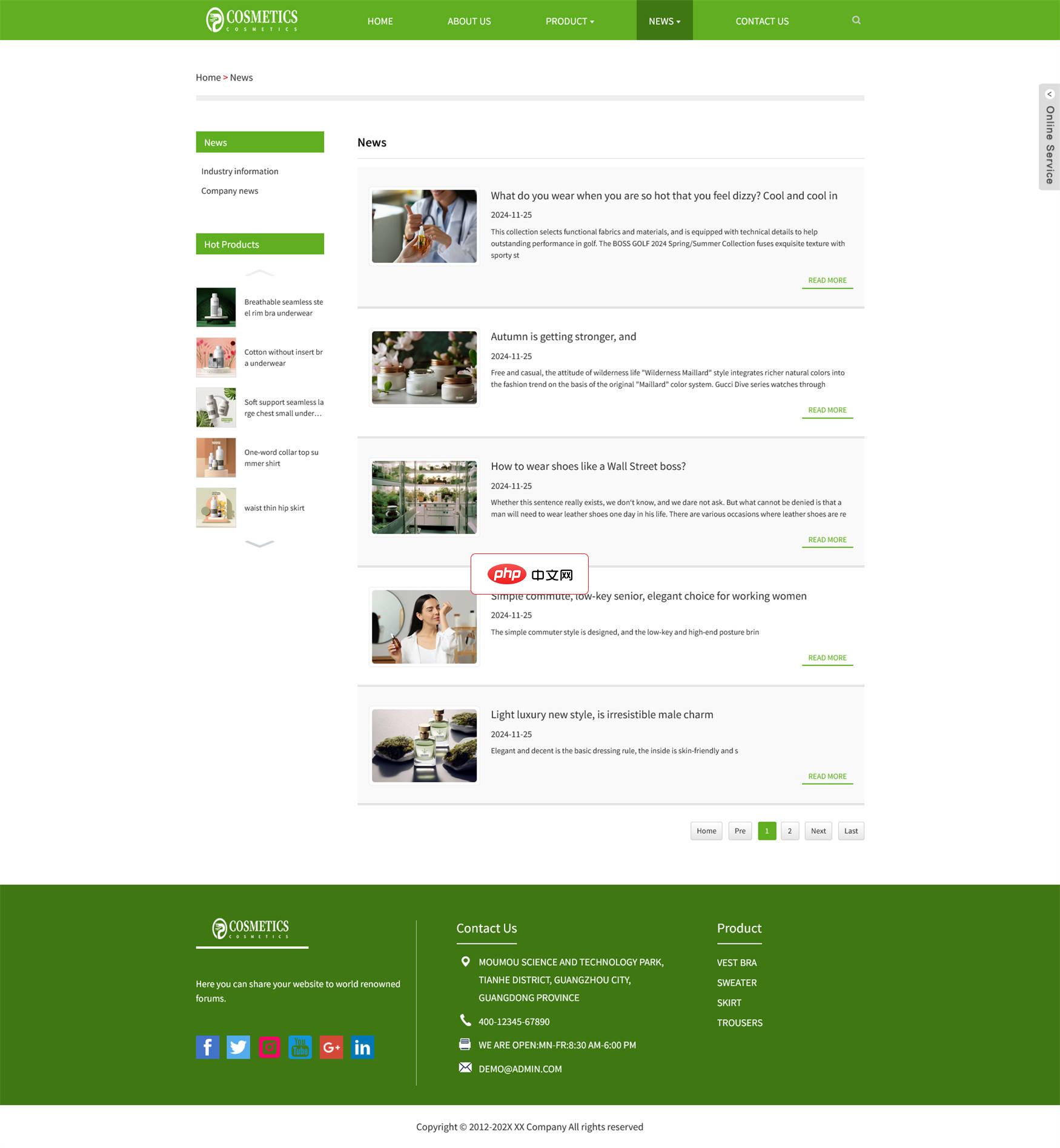
这款 AI 智能翻译外贸多语言保健品化妆品独立站源码是zancms专为外贸化妆品企业量身定制。它由 zancms 外贸独立站系统 基于化妆品出口企业的独特需求进行研发设计,对各类智能产品企业的出口业务拓展同样大有裨益。其具备显著的语言优势,采用英文界面呈现,且内置智能 AI 翻译功能,在获得商业授权后更可开启多语言模式,充分满足不同地区用户的语言需求,并且整个网站的架构与布局完全依照国外用户的阅读
三、使用命令面板快速插入语言配置模板
VSCode内置命令可自动生成符合语法规范的语言配置框架,避免手误导致JSON解析失败,特别适合初学者或需频繁配置多种语言的用户。
1、按下 Cmd + Shift + P(Windows/Linux为Ctrl+Shift+P),输入 Preferences: Configure Language Specific Settings... 并回车。
2、在弹出的下拉列表中选择目标语言,例如 Markdown。
3、VSCode将自动在settings.json中插入一个空的 "[markdown]": {} 块,并将光标置于花括号内。
4、在花括号中键入所需设置,如 "editor.wordWrap": "on",保存即刻生效。
四、通过扩展推荐自动注入语言配置
部分高质量语言扩展(如ESLint、Prettier、Python)会在安装后主动向settings.json注入推荐配置,用户可在启用扩展后一键采纳,减少手动配置负担。
1、在扩展市场中搜索并安装目标语言的主流扩展,例如 Python 扩展(由Microsoft官方维护)。
2、安装完成后,VSCode右下角可能出现提示 “检测到Python:建议应用推荐设置”。
3、点击该提示,选择 “应用全部”,系统将把扩展预设的语言配置块写入settings.json。
4、检查已写入内容是否符合项目需求,必要时可手动微调。




