



需完成Flutter SDK安装、VSCode扩展配置、iOS工具链集成及首个项目创建运行。具体包括:下载解压SDK并配置环境变量;安装Flutter与Dart扩展;配置Xcode命令行工具;创建项目并在模拟器中运行验证。
如果您希望在本地配置一个用于 flutter 开发的 visual studio code 环境,则需完成 sdk 安装、编辑器扩展配置及命令行工具链集成。以下是具体操作步骤:
本文运行环境:MacBook Air,macOS Sequoia。
一、安装 Flutter SDK
Flutter SDK 是构建 Dart 应用的核心运行时与工具集,必须通过命令行下载并纳入系统路径,以确保 VSCode 能识别 flutter 命令。
1、访问 https://docs.flutter.dev/get-started/install 页面,选择 macOS 版本的 Flutter SDK 下载 ZIP 包。
2、解压 ZIP 文件至 /Users/用户名/flutter 目录(避免路径含空格或中文)。
3、打开终端,执行 export PATH="$PATH:/Users/用户名/flutter/bin" 并将该行追加至 ~/.zshrc 文件末尾。
4、运行 source ~/.zshrc 使环境变量生效,再执行 flutter doctor 验证安装状态。
二、配置 VSCode 扩展
VSCode 本身不内置 Flutter 支持,需安装官方扩展以启用语法高亮、调试器、热重载和项目模板功能。
1、启动 VSCode,点击左侧活动栏的扩展图标(四个方块组成的图标)。
2、在搜索框中输入 Flutter,找到由 “Dart Code” 团队发布的 Flutter 扩展并点击安装。
3、安装完成后,VSCode 将自动提示安装依赖的 Dart 扩展,点击“安装”按钮完成联动配置。
4、重启 VSCode,新建文件并保存为 main.dart,确认语法着色与代码补全正常响应。
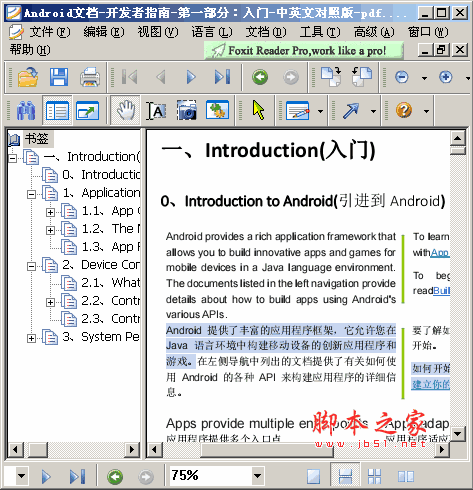
Android文档-开发者指南-第一部分:入门-中英文对照版 Android提供了丰富的应用程序框架,它允许您在Java语言环境中构建移动设备的创新应用程序和游戏。在左侧导航中列出的文档提供了有关如何使用Android的各种API来构建应用程序的详细信息。第一部分:Introduction(入门) 0、Introduction to Android(引进到Android) 1、Application Fundamentals(应用程序基础) 2、Device Compatibility(设备兼容性) 3、
三、连接 iOS 开发工具链
在 macOS 上开发 iOS 应用需依赖 Xcode 及其命令行工具,VSCode 的 Flutter 插件需调用 simctl 和 xcodebuild 实现模拟器控制与编译。
1、从 Mac App Store 下载并安装最新版 Xcode。
2、首次启动 Xcode,进入 Preferences → Locations,在 Command Line Tools 下拉菜单中选择已安装的 Xcode 版本。
3、在终端中执行 sudo xcode-select --switch /Applications/Xcode.app/Contents/Developer 指定开发者目录。
4、运行 sudo xcodebuild -runFirstLaunch 完成许可证授权与组件初始化。
四、创建并运行首个 Flutter 项目
验证整个工具链是否连通的关键步骤是生成可运行项目,并在目标设备上成功部署。
1、在终端中执行 flutter create my_first_app,生成标准项目结构。
2、使用 VSCode 打开该项目文件夹,等待右下角状态栏出现 No issues found 提示。
3、按下 Cmd+Shift+P 打开命令面板,输入 Flutter: Select Device 并选择 iPhone 模拟器。
4、点击左上角调试侧边栏中的绿色三角形按钮,或按 F5 启动调试会话,观察模拟器中是否显示默认计数器界面。




