


在 GitHub 平台创建一个新的代码仓库,用于托管项目代码。创建过程中请保持当前页面开启,后续步骤需要使用该仓库的地址,并验证代码上传后的实际效果。


打开 Xcode 应用程序,进入顶部菜单栏的“Xcode”选项,选择“偏好设置”。切换至“账户”标签页,在左下角点击“+”号,选择添加仓库。输入你在 GitHub 上新建的项目 URL,随后填写对应的用户名与密码信息。等待系统完成身份验证,进度条走完后即表示账户已成功绑定。


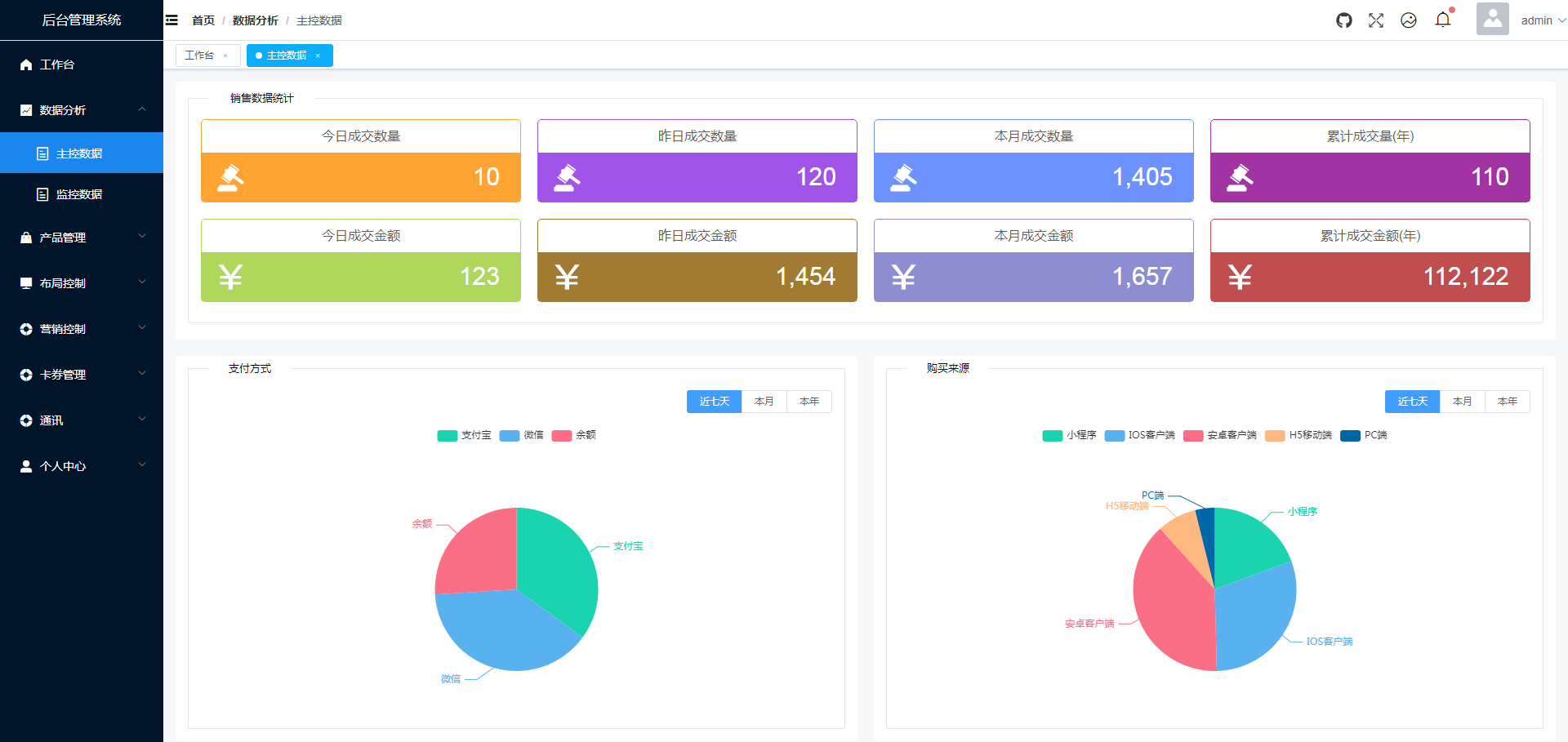
vue电商网站后台管理系统模板
下载
一款基于vue实现的电商网站后台管理系统模板,适合电子商务购物网站admin系统。界面使用tab选项卡的方式,无刷新效果很好。这套后台模板是github项目,请参考帮助文档。
接下来选择“检出已有项目”,从列表中找到你刚刚添加的 GitHub 仓库,点击“下一步”。当界面出现绿色对勾图标时,说明项目已成功检出并配置完毕。


创建一个新的 Xcode 工程,选择之前从 GitHub 下载的文件夹作为存储位置并确认创建。随后进入“源代码控制”菜单,点击“提交”操作,确保所有相关文件已被选中并提交到本地仓库。最后回到 GitHub 页面刷新浏览器,即可查看最新的提交记录。整个流程实现了本地开发环境与远程仓库的同步,为后续的版本管理与多人协作打下基础。




