



在coreldraw软件中为文字添加下划线是一项既基础又高频使用的排版功能。下面将分步讲解具体操作流程。
首先,启动CorelDRAW并新建或打开一个文档。使用左侧工具栏中的“文本工具”(快捷键F8),在画布任意位置单击,输入所需文字内容。
接着,用鼠标拖选需要加下划线的文本,确保其处于被选中状态。此时,软件顶部菜单栏会显示与文本相关的功能选项。
在顶部菜单栏中,点击“文本” → 在下拉列表中选择“字符格式化”,系统将弹出“字符格式化”对话框。在该窗口中,定位到“下划线”区域——通常位于“效果”或“装饰线”分类下,此处提供启用开关、线型(如实线、虚线、点划线等)、粗细、颜色及偏移距离等多项可调参数。
勾选“启用下划线”后,文字下方即刻生成默认样式的下划线。若需自定义,可通过“样式”下拉列表切换线型,利用“粗细”滑块或数值框调整线条宽度,还可点击“颜色”图标修改下划线色彩,甚至通过“偏移”值精细控制下划线与文字基线之间的垂直间距。
此外,还有一种更高效的操作路径:在文字被选中的前提下,直接查看窗口上方的“属性栏”(即上下文工具栏)。此处通常设有醒目的下划线图标(类似“U”形按钮),单击即可一键添加/取消下划线;长按该按钮或点击右侧小箭头,还能快速展开常用线型与粗细预设,实现即时微调。
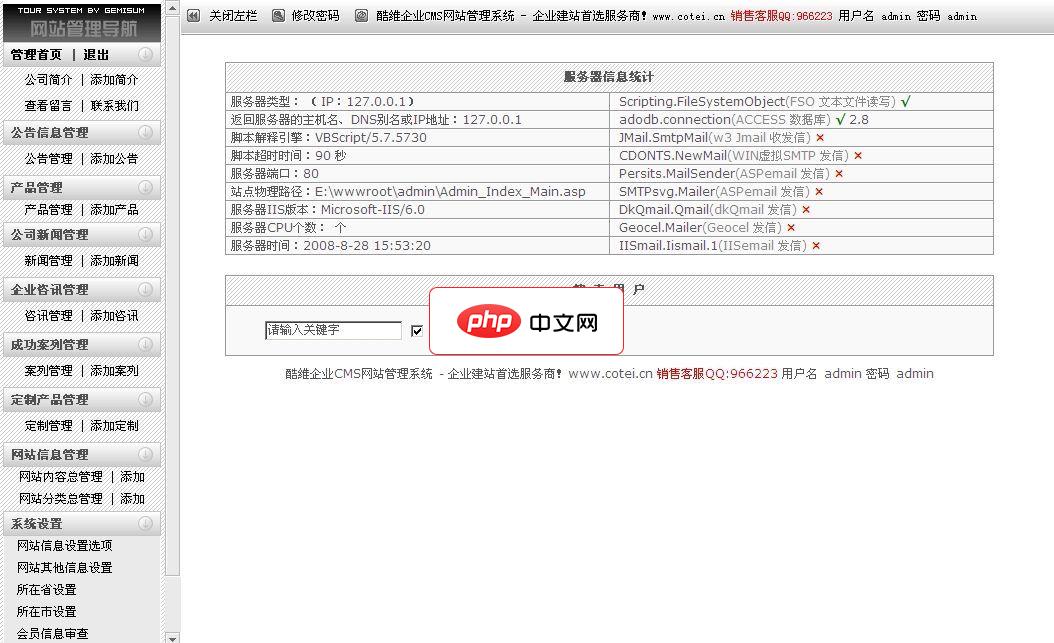
后台主要功能如下:1) 系统管理:管理员管理,网站配置,上传文件管理,QQ-MSN 在线客服设置。2) 企业信息:后台自由添加修改企业的各类信息及介绍。3) 产品管理:产品类别新增修改管理,产品添加修改以及产品的审核。4) 调查管理:发布修改新调查。5) 会员管理:查看修改删除会员资料,及锁定解锁功能。可在线给会员发信!6) 新闻管理:能分大类和小类新闻,不再受新闻栏目的限制。7) 留言管理:管理
实际应用中,还需兼顾整体视觉协调性。建议根据字体大小合理设置下划线粗细(一般为字体高度的1/10~1/15),并通过“偏移”参数避免下划线切入文字降部(如g、y、p等字母),确保阅读清晰、美观统一。同时注意下划线颜色宜与文字主色保持一致或形成柔和对比,避免喧宾夺主。

综上所述,无论是通过“字符格式化”面板进行精细化控制,还是借助属性栏按钮实现快速响应,CorelDRAW均提供了灵活便捷的文字下划线添加方式。掌握这些技巧,不仅能提升排版效率,更能增强设计作品的专业性与表现力。





