
0

0

在VSCode中管理Python虚拟环境

P粉986688829

P粉986688829

发布时间:2026-01-06 12:29:03

|

146人浏览过

|

来源于php中文网

原创

VSCode中管理Python虚拟环境需通过命令面板选择解释器、手动指定路径、配置工作区settings.json绑定路径,以及设置终端自动激活。

在vscode中管理python虚拟环境

如果您在VSCode中开发Python项目,但无法正确识别或切换虚拟环境,则可能是由于Python扩展未正确配置或工作区设置缺失。以下是管理Python虚拟环境的具体操作步骤:

本文运行环境:MacBook Air,macOS Sequoia

一、通过命令面板选择解释器

VSCode的Python扩展提供内置解释器选择功能,可自动检测项目根目录及子目录下的venv、.venv、env等常见虚拟环境文件夹。

1、按下 Shift + Command + P(macOS)或 Ctrl + Shift + P(Windows/Linux)打开命令面板。

立即学习Python免费学习笔记(深入)”;

2、输入 Python: Select Interpreter 并回车。

3、在弹出的列表中,查找以 ./venv./.venv/path/to/your/env/bin/python 形式显示的选项。

4、选中目标解释器后,VSCode将在右下角状态栏显示所选路径,并自动启用该环境的包索引与语法检查。

二、手动指定虚拟环境路径

当VSCode未能自动发现虚拟环境时,可通过绝对路径方式强制指定解释器位置,适用于自定义命名或非标准结构的环境目录。

1、确认虚拟环境已创建,例如执行过 python -m venv myenv,且目录中存在 myenv/bin/python(macOS/Linux)或 myenv\Scripts\python.exe(Windows)。

2、在命令面板中执行 Python: Select Interpreter

3、点击列表底部的 Enter interpreter path... 选项。

4、在弹出的文件选择框中,导航至虚拟环境目录,定位并选择对应平台的python可执行文件。
WIKINDX
WIKINDX

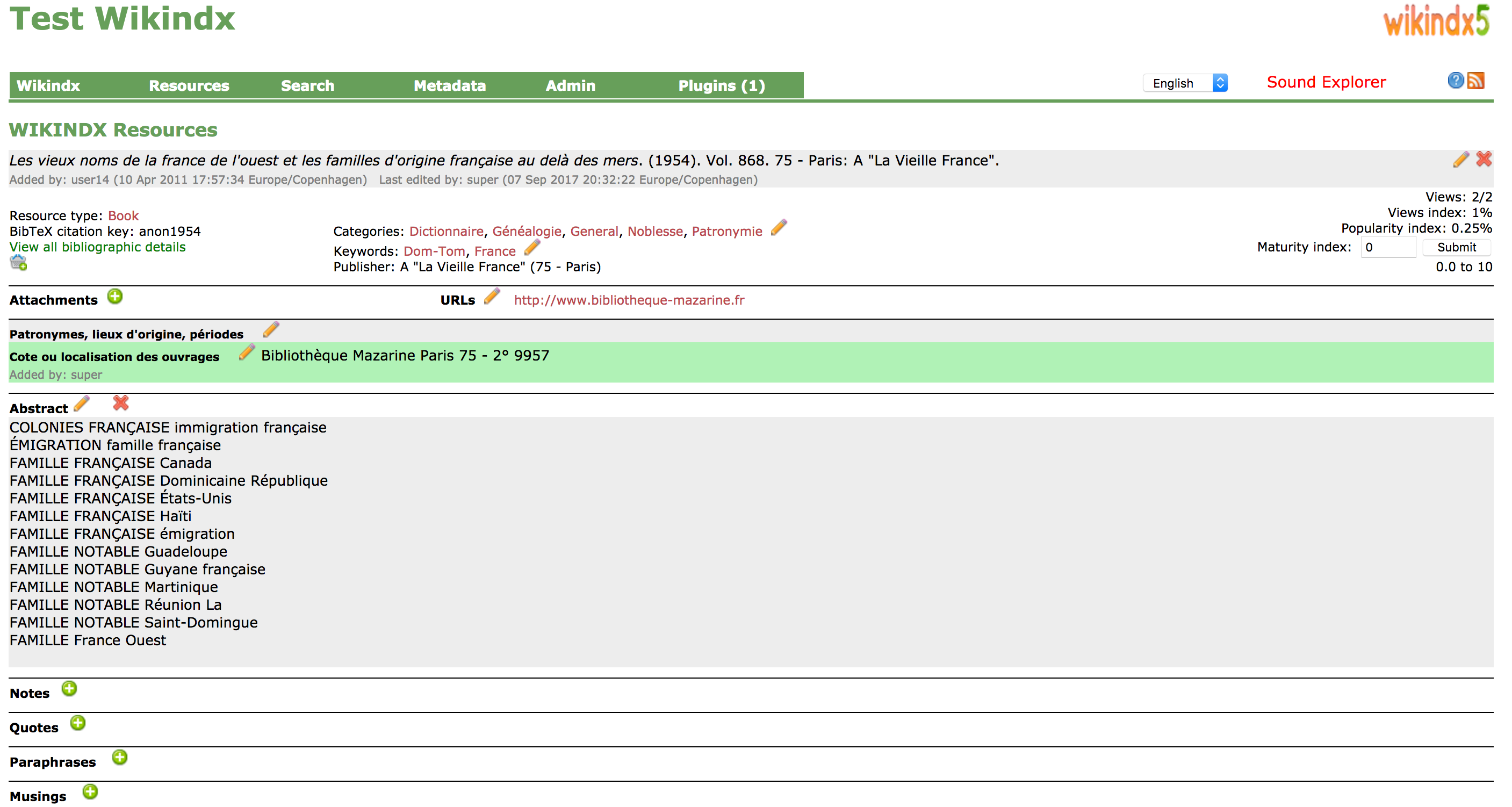
参考文献管理、文献管理、引用等等。WIKINDX是由学者为学者设计的,自2003年以来持续开发,并被全球个人和主要研究机构使用的虚拟研究环境(增强型在线文献管理器),可存储可搜索的参考文献、笔记、文件、引用、思想等。集成的所见即所得的文字处理器可将格式化的文章导出为RTF和HTML。插件包括引文样式编辑器和参考文献的导入/导出(BibTeX、Endnote、RIS等)。WIKINDX支持每个参考文献的多个附件,多种语言本地化,并使用模板系统允许用户将WIKINDX视觉集成到他们的网站中。WIKINDX在W

下载

三、使用工作区设置绑定解释器

为确保团队成员或不同开发机器上始终使用同一虚拟环境,可在当前工作区的settings.json中硬编码解释器路径,避免每次手动选择。

1、在VSCode中打开项目根目录,进入 Settings (JSON)(可通过命令面板输入“Preferences: Open Workspace Settings (JSON)”)。

2、在JSON对象内添加如下键值对:

"python.defaultInterpreterPath": "./venv/bin/python"

3、若使用Windows系统,将路径改为:"python.defaultInterpreterPath": "./venv/Scripts/python.exe"

4、保存文件后,VSCode将立即应用该设置,并在后续会话中默认加载此解释器。

四、在终端中自动激活虚拟环境

VSCode集成终端可配置为在启动时自动激活指定虚拟环境,从而统一shell行为与编辑器解释器,避免依赖错误。

1、打开VSCode设置(Command + ,),搜索 python.terminal.executeInFileDir,将其设为 true

2、在设置中搜索 python.terminal.launchArgs,点击“在 settings.json 中编辑”。

3、添加如下配置项:

"python.terminal.launchArgs": ["-i", "-c", "source ./venv/bin/activate || .\\venv\\Scripts\\activate.bat"]

4、重启集成终端,执行 which python(macOS/Linux)或 where python(Windows),验证输出路径是否指向虚拟环境目录。

相关专题

更多
python开发工具
python开发工具

php中文网为大家提供各种python开发工具,好的开发工具,可帮助开发者攻克编程学习中的基础障碍,理解每一行源代码在程序执行时在计算机中的过程。php中文网还为大家带来python相关课程以及相关文章等内容,供大家免费下载使用。

734

2023.06.15

python打包成可执行文件
python打包成可执行文件

本专题为大家带来python打包成可执行文件相关的文章,大家可以免费的下载体验。

631

2023.07.20

python能做什么
python能做什么

python能做的有:可用于开发基于控制台的应用程序、多媒体部分开发、用于开发基于Web的应用程序、使用python处理数据、系统编程等等。本专题为大家提供python相关的各种文章、以及下载和课程。

755

2023.07.25

format在python中的用法
format在python中的用法

Python中的format是一种字符串格式化方法,用于将变量或值插入到字符串中的占位符位置。通过format方法,我们可以动态地构建字符串,使其包含不同值。php中文网给大家带来了相关的教程以及文章,欢迎大家前来阅读学习。

617

2023.07.31

python教程
python教程

Python已成为一门网红语言,即使是在非编程开发者当中,也掀起了一股学习的热潮。本专题为大家带来python教程的相关文章,大家可以免费体验学习。

1258

2023.08.03

python环境变量的配置
python环境变量的配置

Python是一种流行的编程语言,被广泛用于软件开发、数据分析和科学计算等领域。在安装Python之后,我们需要配置环境变量,以便在任何位置都能够访问Python的可执行文件。php中文网给大家带来了相关的教程以及文章,欢迎大家前来学习阅读。

547

2023.08.04

python eval
python eval

eval函数是Python中一个非常强大的函数,它可以将字符串作为Python代码进行执行,实现动态编程的效果。然而,由于其潜在的安全风险和性能问题,需要谨慎使用。php中文网给大家带来了相关的教程以及文章,欢迎大家前来学习阅读。

577

2023.08.04

scratch和python区别
scratch和python区别

scratch和python的区别:1、scratch是一种专为初学者设计的图形化编程语言,python是一种文本编程语言;2、scratch使用的是基于积木的编程语法,python采用更加传统的文本编程语法等等。本专题为大家提供scratch和python相关的文章、下载、课程内容,供大家免费下载体验。

705

2023.08.11

C++ 高性能计算与并行编程
C++ 高性能计算与并行编程

本专题专注于 C++ 在高性能计算(HPC)与并行编程中的应用,涵盖多线程、并发数据处理、OpenMP、MPI、GPU加速等技术。通过实际案例,帮助开发者掌握 如何利用 C++ 进行大规模数据计算和并行处理,提高程序的执行效率,适应高性能计算与数据密集型应用场景。

1

2026.01.08

热门下载

更多
网站特效
/
网站源码
/
网站素材
/
前端模板

相关下载

更多

精品课程

更多
相关推荐
/
热门推荐
/
最新课程
PostgreSQL 教程
PostgreSQL 教程

共48课时 | 6.7万人学习

Git 教程
Git 教程

共21课时 | 2.5万人学习

关于我们 免责申明 举报中心 意见反馈 讲师合作 广告合作 最新更新
php中文网:公益在线php培训,帮助PHP学习者快速成长!
关注服务号 技术交流群
PHP中文网订阅号
每天精选资源文章推送

Copyright 2014-2026 https://www.php.cn/ All Rights Reserved | php.cn | 湘ICP备2023035733号


