



VSCode内置Emmet可大幅提升HTML/CSS编码效率:需配置emmet.includeLanguages支持JS/TS,用ul>li*5等缩写快速生成结构,自定义my-header等用户片段,并可调整为Enter触发或实时预览。

如果您在使用 VSCode 进行前端开发时希望快速生成 HTML 和 CSS 结构,则 VSCode 内置的 Emmet 功能可显著提升编码效率。以下是启用和高效使用 Emmet 的具体方式:
本文运行环境:MacBook Air,macOS Sequoia
一、启用 Emmet 自动补全
VSCode 默认已集成 Emmet,但部分设置可能影响其触发行为,需确认编辑器配置是否允许 Emmet 在当前语言模式下自动展开缩写。
1、打开 VSCode 设置界面,可通过菜单栏「Code」→「Preferences」→「Settings」进入,或使用快捷键 Cmd + ,。
立即学习“前端免费学习笔记(深入)”;
2、在搜索框中输入 emmet.includeLanguages,点击「Edit in settings.json」链接。
3、在 settings.json 中添加或确认存在如下配置项:"emmet.includeLanguages": {"javascript": "html", "typescript": "html"},以支持在 JS/TS 文件中使用 HTML 缩写。
二、使用基础 Emmet 缩写语法
Emmet 通过简洁的类 CSS 选择器语法快速生成嵌套结构,无需手动输入闭合标签,所有输出均基于当前光标所在语言模式自动适配。
1、在 HTML 文件中输入 ul>li*5,然后按下 Tab 键。
2、将自动生成一个包含 5 个列表项的无序列表结构,每个 标签自动闭合。
3、在 CSS 文件中输入 d:f 后按 Tab,即可展开为 display: flex;。
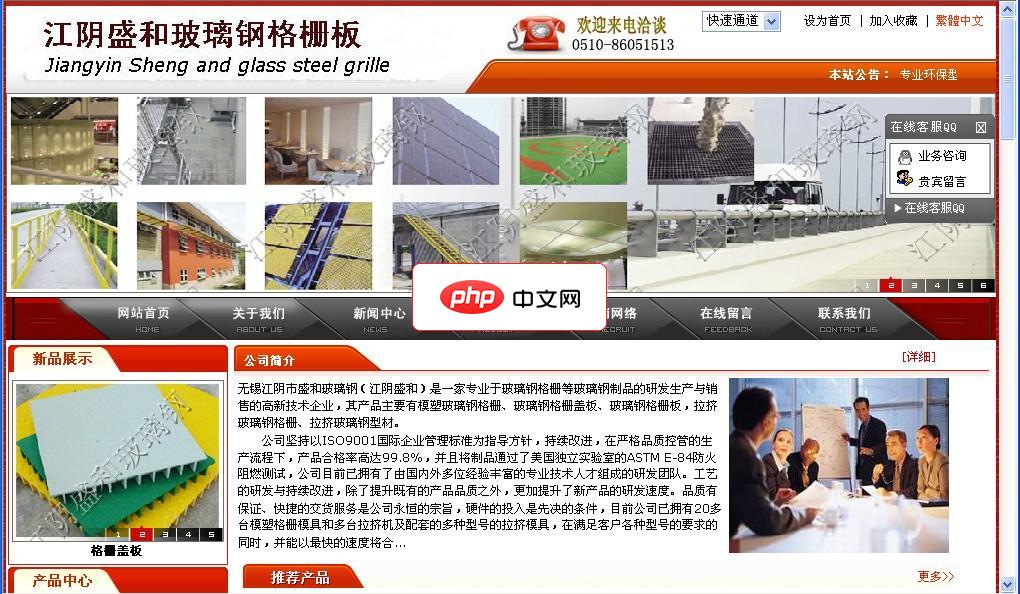
本程序源码为asp与acc编写,并没有花哨的界面与繁琐的功能,维护简单方便,只要你有一些点点asp的基础,二次开发易如反掌。 1.功能包括产品,新闻,留言簿,招聘,下载,...是大部分中小型的企业建站的首选。本程序是免费开源,只为大家学习之用。如果用于商业,版权问题概不负责。1.采用asp+access更加适合中小企业的网站模式。 2.网站页面div+css兼容目前所有主流浏览器,ie6+,Ch
三、自定义 Emmet 用户片段
内置缩写无法覆盖全部业务场景时,可通过创建自定义片段满足团队或项目特定需求,这些片段仅对当前工作区或用户全局生效。
1、依次点击菜单栏「Code」→「Preferences」→「Configure User Snippets」。
2、在弹出菜单中选择 html,打开 html.json 文件。
3、在文件中插入如下结构:"my-header": {"prefix": "hdr","body": ["${2:Title}
","
4、保存后,在 HTML 文件中输入 hdr 并按 Tab,即可插入预设结构,光标将按顺序停在 ${1} 和 ${2} 占位处。
四、调整 Emmet 触发方式
默认情况下 Emmet 依赖 Tab 键展开,但部分键盘布局或插件可能干扰该行为;可切换为 Enter 键或启用实时预览,避免频繁按键切换上下文。
1、打开设置界面,搜索 emmet.triggerExpansionOnTab。
2、取消勾选该项,使 Emmet 不再绑定 Tab 键。
3、继续搜索 emmet.showExpandedAbbreviation,将其值设为 always,实现在输入过程中实时显示展开预览。
4、输入缩写如 .card>.content+p 时,右侧编辑器边缘将即时呈现对应 HTML 结构。




