



十项个性化配置可显著提升 VS Code 编辑体验:启用自动保存、设默认终端为 zsh、安装 Prettier 并设为默认格式化器、开启 LSP 补全、自定义状态栏、配置用户代码片段、禁用内置 TS 插件、调整字体字号、启用文件图标主题、绑定保存时 ESLint 自动修复。

如果您刚安装 Visual Studio Code,界面和功能可能与您的使用习惯存在差异。以下是提升编辑体验的十项个性化配置操作:
本文运行环境:MacBook Air,macOS Sequoia。
一、启用自动保存
避免因意外关闭或断电导致代码丢失,自动保存可将修改实时写入文件系统。
1、点击左上角 Code → Preferences → Settings(或使用快捷键 Cmd + ,)。
2、在搜索栏输入 files.autoSave。
3、从下拉选项中选择 afterDelay 或 onFocusChange。
二、设置默认终端为 zsh
macOS Sequoia 默认 shell 为 zsh,统一终端环境可确保命令行工具行为一致。
1、按下 Cmd + Shift + P 打开命令面板。
2、输入并选择 Terminal: Select Default Profile。
3、在列表中点击 zsh。
三、安装 Prettier 插件并设为默认格式化工具
Prettier 提供统一的代码风格,配合自动格式化可减少手动调整耗时。
1、点击左侧活动栏的扩展图标(或按 Cmd + Shift + X)。
2、搜索 Prettier,点击安装。
3、再次打开设置(Cmd + ,),搜索 default formatter。
4、将 Editor: Default Formatter 设为 esbenp.prettier-vscode。
四、启用代码自动补全增强
利用语言服务器协议(LSP)提升 JavaScript、TypeScript 等语言的智能感知能力。
1、打开设置(Cmd + ,),搜索 editor.suggest.showInlineDetails。
2、勾选该选项。
3、搜索 editor.quickSuggestions,确保 strings 和 other 均设为 true。
五、自定义状态栏显示信息
精简或强化状态栏内容,便于快速查看编码上下文,如编码格式、缩进、Git 分支等。
1、右键点击 VSCode 窗口底部状态栏任意区域。
2、在弹出菜单中勾选或取消勾选所需项目,例如 Selection Encoding、Indentation、Git Branch。
六、配置用户代码片段
通过自定义代码片段,一键插入高频模板,如 React 函数组件、CSS 响应式媒体查询等。
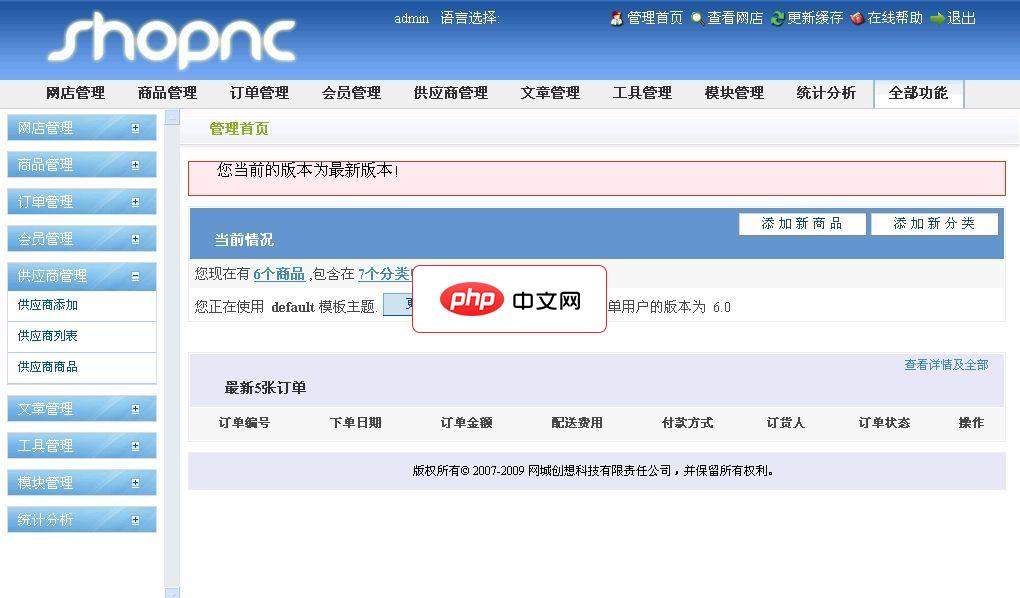
ShopNC单用户商城系统是面向独立卖家而开发的B2C商城系统。系统运行稳定高效,功能强大,突出个性化配置要求,可以根据不同的营销策略,从模板、栏目、功能上进行调整,满足各类客户的需要。系统部署快捷方便,减轻了使用者的技术负担,简单的维护操作免去了用户的后顾之忧。本系统前台开放源码,后台加密的。产品特点快速安装,维护简单 分布提示安装,即使不熟悉技术的用户也可以自主安装系统。后台融合数据库等功能管
1、按下 Cmd + Shift + P,输入 Configure User Snippets 并回车。
2、选择 New Global Snippets file,命名为 my-snippets。
3、在打开的 JSON 文件中添加如下结构:
"log": { "prefix": "log", "body": ["console.log('$1');", "$2"], "description": "Log output to console" }。
七、禁用内置 TypeScript 插件以使用项目本地版本
防止 VSCode 内置 TS 版本与项目依赖冲突,确保类型检查与编译行为一致。
1、打开设置(Cmd + ,),搜索 typescript.preferences.includePackageJsonAutoImports。
2、将其值设为 off。
3、再搜索 typescript.preferences.enablePromptUseWorkspaceTsdk,勾选此项。
八、调整字体与字号
优化长时间编码的视觉舒适度,适配高分辨率屏幕显示特性。
1、打开设置(Cmd + ,),搜索 editor.fontFamily。
2、将值改为 'Fira Code', 'JetBrains Mono', 'Consolas', 'monospace'。
3、搜索 editor.fontSize,设为 14 或根据视力调整。
九、启用文件图标主题
通过图形化图标区分不同文件类型,提升资源管理器中的识别效率。
1、打开扩展视图(Cmd + Shift + X),搜索 Material Icon Theme。
2、点击安装并启用。
3、按下 Cmd + Shift + P,输入 Preferences: File Icon Theme,选择 Material Icon Theme。
十、绑定保存时自动修复 ESLint 错误
在保存动作触发时同步执行 ESLint 自动修复,保持代码规范即时生效。
1、确保已安装 ESLint 扩展及项目中存在 .eslintrc.js 配置文件。
2、打开设置(Cmd + ,),搜索 eslint.run,设为 onSave。
3、搜索 editor.codeActionsOnSave,点击 Edit in settings.json。
4、在 JSON 中添加键值对:"source.fixAll.eslint": true。




