


向Gemini提交图片并获取准确反馈需按四类方式操作:一、网页端上传图片并提问;二、Android App拍摄或选图提问;三、AI Studio调用API编程处理;四、Canvas中框选区域提问。
☞☞☞AI 智能聊天, 问答助手, AI 智能搜索, 免费无限量使用 DeepSeek R1 模型☜☜☜

如果您希望向Gemini提交一张图片并基于其内容获取准确反馈,则需确保图片已正确上传且提问指令清晰明确。以下是实现该目标的具体操作步骤:
一、通过网页端 Gemini 提交图片并提问
此方法适用于在电脑浏览器中使用 Gemini 官网(gemini.google.com),支持多模态交互,可直接上传本地图片并附加文字提问。
1、打开 Chrome 或 Edge 浏览器,访问 https://gemini.google.com/ 并使用您的 Google 账户登录。
2、在主对话输入框下方,点击 回形针图标(或“添加文件”),选择您设备中待分析的图片文件。
3、确认图片缩略图已显示在输入框中,随后在图片后直接输入您的问题,例如:“这张图里有哪些人物和物体?” 或 “请提取图中的所有文字内容”。
4、按回车键或点击右侧发送箭头,等待 Gemini 返回结构化分析结果。
二、通过 Android 版 Gemini App 实时拍摄或相册选图提问
此方式利用移动端摄像头或本地图库,适合快速发起视觉问答,尤其适用于现场识别与即时反馈场景。
1、确保已安装最新版 Gemini App(Android 10+,RAM ≥ 2GB),并完成 Google 账户登录。
2、在主界面输入框旁,点击 相机图标 可启动实时取景,或点击 相册图标 从手机图库中选取已有图片。
3、图片加载完成后,在输入框内键入具体问题,例如:“这张截图中的表格包含哪些数据?”,避免使用模糊表述如“这是什么”。
4、点击发送按钮,Gemini 将结合图像内容与文本指令生成响应。
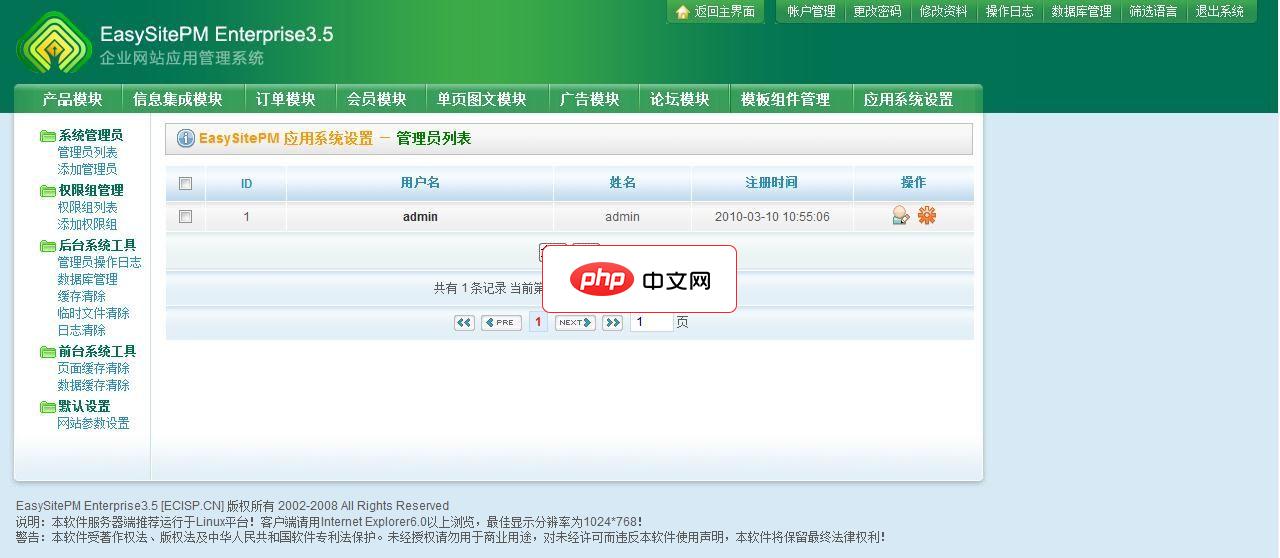
EasySitePM Enterprise3.5系统是一款适用于不同类型企业使用的网站管理平于,它具有多语言、繁简从内核转换、SEO搜索优化、图片自定生成、用户自定界面、可视化订单管理系统、可视化邮件设置、模板管理、数据缓存+图片缓存+文件缓存三重提高访问速度、百万级数据快速读取测试、基于PHP+MYSQL系统开发,功能包括:产品管理、文章管理、订单处理、单页信息、会员管理、留言管理、论坛、模板管
三、通过 Google AI Studio 使用 API 进行程序化图片提问
此路径面向开发者,允许将图片分析能力嵌入自有应用,支持批量处理与自定义输出格式。
1、前往 https://aistudio.google.com/ 登录后,点击 “Get API key” 获取有效密钥。
2、安装 Python SDK:执行 pip install google-generativeai。
3、使用 gemini-pro-vision 模型加载图片对象,示例代码中需调用 PIL.Image.open() 读取本地图像文件。
4、将图片与提示词共同传入 model.generate_content() 方法,如传入列表 ["描述画面细节", img]。
四、使用 Gemini Canvas 的“Select and Ask”功能对网页元素图片化提问
该功能专用于 Gemini Canvas 环境,允许用户框选预览页面中的任意可视组件,直接就该区域发起针对性提问,无需手动截图上传。
1、在 Gemini Canvas 编辑界面中,点击顶部工具栏的 “Select and Ask” 按钮(图标为方框加问号)。
2、用鼠标拖拽框选目标区域(如设计稿中的按钮、图表或文字块),松开后自动高亮所选范围。
3、在弹出的提问输入框中输入指令,例如:“这个按钮的配色是否符合无障碍对比度标准?”。
4、按下回车,Gemini 将仅针对所选像素区域进行分析并返回结论。




