



Photoshop中加深文字颜色有五种方法:一、直接修改文字图层RGB值;二、添加颜色叠加图层样式;三、用曲线调整图层配合蒙版局部压暗;四、复制文字图层并设混合模式为“颜色加深”;五、通过色阶调整压缩高光、增强中间调密度。

如果您在Photoshop中编辑图片时发现文字颜色偏浅、不够醒目,影响视觉表现力,则可能是由于原始RGB值偏高亮度或饱和度不足所致。以下是多种可立即执行的加深文字颜色的具体操作步骤:
一、直接修改文字图层颜色值
该方法适用于尚未栅格化的纯文字图层,通过精确控制RGB数值实现颜色深度提升,操作快捷且完全可逆。
1、在图层面板中单击选中目标文字图层。
2、点击顶部菜单栏的“窗口” → “字符”,调出字符面板。
3、在字符面板右下角点击“设置文本颜色”色块,打开拾色器。
4、在拾色器中切换至“RGB”滑块模式,降低“亮度(B)”值或提高“R/G/B”中主色通道数值(如红色文字则增大R值,减小G、B值)。
5、确认后点击“确定”,文字即刻呈现更深色调。
二、应用颜色叠加图层样式
该方法不改变原始文字颜色参数,而是通过叠加深色图层样式增强视觉浓度,同时保留文字矢量可编辑性。
1、右键点击文字图层,选择“混合选项”,或双击图层空白处打开图层样式对话框。
2、勾选左侧列表中的“颜色叠加”选项。
3、在右侧颜色叠加设置中,点击色块打开拾色器,选择比原文更暗的同色系颜色(如深红、深蓝等)。
4、将“混合模式”设为“正片叠底”,并把“不透明度”调至70%–90%以保持边缘清晰度。
5、点击“确定”完成应用。
三、使用曲线调整图层局部加深
该方法适用于已栅格化文字或需与背景协同调色的情形,通过蒙版精准限定作用区域,避免影响其他图像元素。
1、确保文字图层处于选中状态,在图层面板底部点击半圆加直线图标(新建调整图层),选择“曲线”。
2、Photoshop自动创建曲线调整图层,并在其上生成白色图层蒙版。
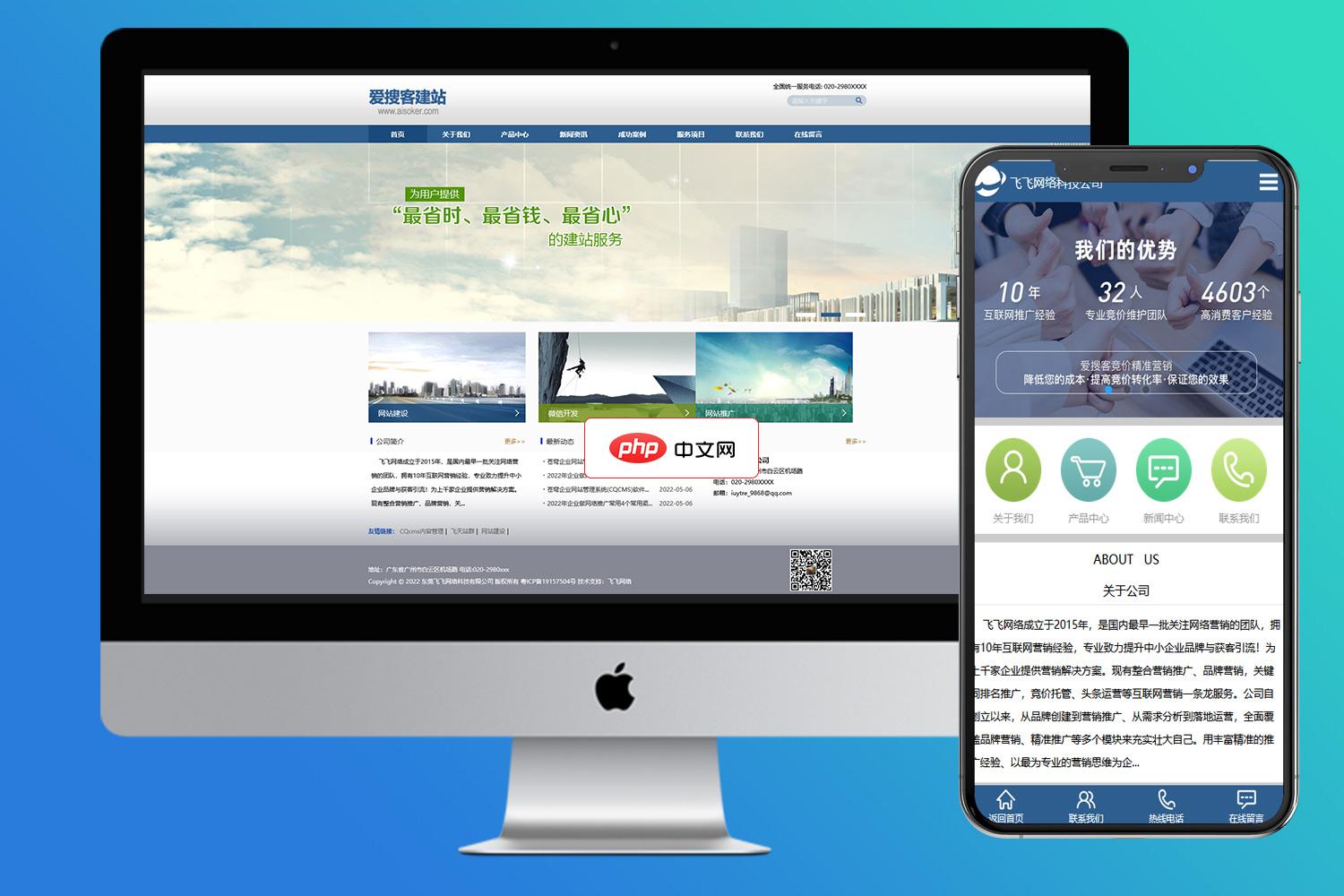
cqcms通用企业建站介绍 cqcms蓝色通用企业网站源码(带手机端)后台非常简单,一个后台同时管理PC和wap。把图片和文字稍加修改,就可以使用。适合任何企业网站 安装步骤: 1、下载文件,并且解压到网站的根目录,配置好apache/IIS虚拟主机以及伪静态;2、安装网址http://localhost/(localhost为您网址地址)3、网站后台入口 http://localhost/ad
3、按住Alt键点击蒙版缩略图,将其填充为黑色(隐藏全部效果)。
4、选择白色画笔(硬度100%,不透明度80%),在蒙版上涂抹文字所在区域。
5、在曲线面板中,将左下角锚点略微向下向右拖动形成微陡斜线,使整体灰阶压暗。
四、复制文字图层并设置混合模式为“颜色加深”
该方法利用图层混合算法强化色彩密度,尤其适合多层叠加后仍需进一步提暗的场景,无需额外拾色操作。
1、按住Ctrl键点击文字图层缩略图载入选区。
2、按下Ctrl+J复制选区内容为新图层。
3、在新图层的图层混合模式下拉菜单中,选择“颜色加深”。
4、若加深效果过强,可将该图层不透明度降至50%–75%进行微调。
5、重复步骤1–4可逐层叠加,每次复制均使用“颜色加深”模式,直至达到理想深度。
五、通过色阶调整单独强化文字明暗对比
该方法聚焦于文字像素的直方图分布,通过压缩高光、提亮暗部反差来主观增强颜色“厚重感”,对灰度过渡文字尤为有效。
1、确保文字图层为当前选中图层,按下Ctrl+L打开色阶对话框。
2、观察直方图中文字区域的像素分布峰值位置。
3、将输入色阶右侧白色滑块向左拖动约5–10个单位,收缩高光范围。
4、同步将中间灰色滑块向右微移2–3个单位,增强中间调密度。
5、点击“确定”应用调整。




