



WPS转PDF后可通过四种方式分享:一、用内置分享功能直接发送;二、查默认保存路径;三、另存为自定义位置;四、手机端通过文件管理器分享。

如果您使用WPS将文档转换为PDF格式后希望分享该文件,但不清楚生成的PDF保存在哪个位置,可以参考以下几种查找和分享方法:
一、通过WPS内置分享功能直接发送
此方法无需手动查找文件路径,利用WPS自带的分享选项可快速将PDF发送给他人。
1、在WPS中完成文档转PDF操作后,点击右上角的“分享”按钮。
2、选择分享方式,例如微信、QQ、邮件或生成链接。
3、若选择“生成链接”,系统会自动上传文件并提供一个可复制的分享链接,接收方可通过该链接下载PDF。
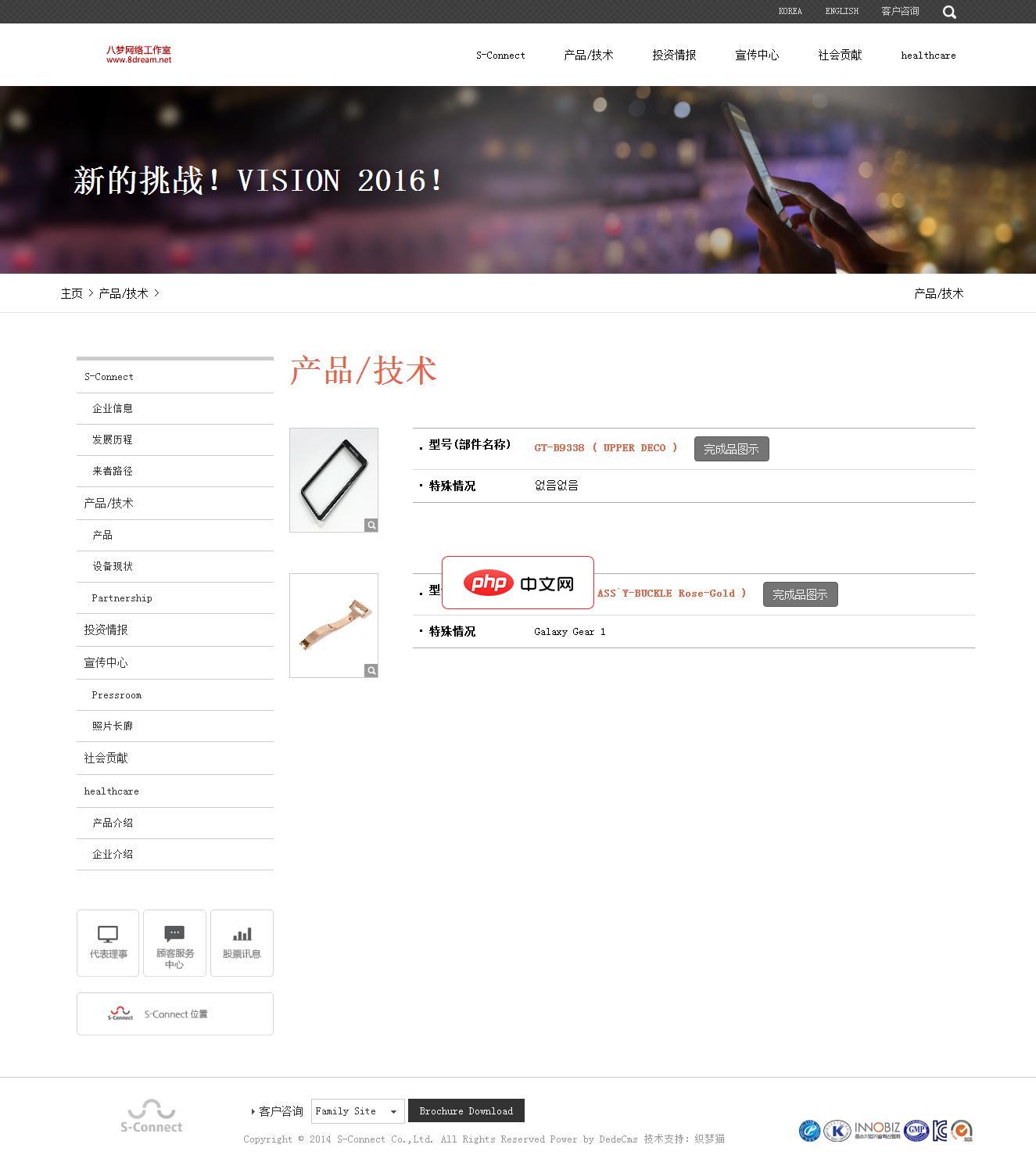
电子手机配件网站源码是一个响应式的织梦网站模板,软件兼容主流浏览器,且可以在PC端和手机端中进行浏览。模板包含安装说明,并包含测试数据。本模板基于DEDECms 5.7 UTF-8设计,需要GBK版本的请自己转换。模板安装方法:1、下载最新的织梦dedecms5.7 UTF-8版本。2、解压下载的织梦安装包,得到docs和uploads两个文件夹,请将uploads里面的所有文件和文件夹上传到你的
二、查看WPS默认保存路径
WPS在转换PDF时通常会将文件保存到预设的输出目录,用户可通过设置确认具体位置。
1、打开WPS软件,点击左上角“文件”菜单,选择“选项”。
2、在弹出窗口中进入“常规与保存”选项卡。
3、找到“默认本地文件位置”或“PDF输出目录”,其中显示的路径即为PDF文件默认保存位置。
4、打开该文件夹,即可找到刚生成的PDF文件,通过社交软件、邮件或云盘进行分享。
三、通过“另存为”操作自定义保存位置
在转换过程中手动指定保存路径,便于后续快速定位和分享。
1、在WPS中点击“文件” > “输出为PDF”。
2、在弹出的保存窗口中,选择您熟悉的文件夹(如桌面或文档文件夹)。
3、点击“保存”后,PDF将存储在所选位置,此时可直接右键该文件选择“共享”或“发送到”进行即时分享。
四、使用手机WPS查找并分享PDF
在移动设备上使用WPS转换PDF后,可通过应用内文件管理器快速定位并分享。
1、打开手机WPS应用,进入“文档”或“PDF”标签页。
2、找到刚刚转换的PDF文件,长按该文件。




