



Windows 11限制后台程序运行有五种方法:一、通过隐私与安全设置中的“后台应用”统一管理;二、在“应用和功能”中通过高级选项单独配置;三、从开始菜单右键应用选择“应用设置”快速干预;四、用任务管理器临时结束活跃后台进程;五、在任务管理器“启动”选项卡中禁用开机自启动项。

如果您发现 Windows 11 系统运行变慢、电池消耗加快或网络流量异常增加,可能是某些应用在后台持续活动所致。以下是限制后台程序运行的多种有效方法:
一、通过隐私与安全设置集中管理后台应用
该方法提供系统级统一入口,可快速查看并批量控制所有具备后台权限的 UWP 应用,适用于希望全局或逐个调整后台行为的用户。
1、按下 Win + I 组合键打开“设置”应用。
2、点击左侧导航栏中的 隐私与安全 选项。
3、在右侧列表中向下滚动,选择 后台应用。
4、页面顶部总开关 “让应用在后台运行” 关闭后,将阻止所有应用后台活动;若需精细控制,请保持开启,并在下方应用列表中定位目标应用。
5、对每个应用,点击其下方的下拉菜单,选择 从不 即可彻底禁止该应用在后台运行。
二、通过应用高级选项单独配置后台权限
此方式针对单个应用启用深度权限控制,尤其适用于 Microsoft Store 下载的现代应用,支持更精准的后台行为定义,且不干扰其他应用设置。
1、按下 Win + I 打开“设置”。
2、点击 应用,再选择左侧的 应用和功能。
3、在应用列表中找到目标应用,点击其名称右侧的三个点(…)按钮。
4、在弹出菜单中选择 高级选项。
5、滚动至 后台应用权限 部分,点击下拉菜单,选择 从不。
三、通过开始菜单快捷路径进入应用专属设置
该路径绕过系统级设置界面,直接调用应用自身注册的设置页,操作链路最短,适合熟悉应用结构的用户快速干预。
1、点击屏幕左下角 开始按钮,再点击右上角的 所有应用。
2、在应用列表中找到目标应用,右键点击它。
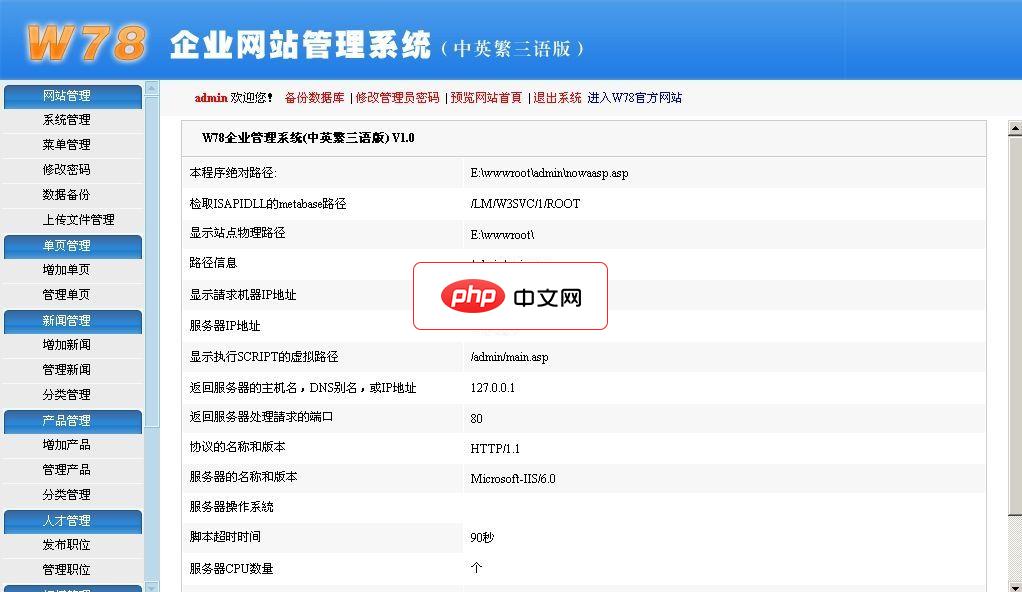
程序采用ASP+ACCESS开发完成。中英繁三语言,所有页面采用UTF-8全球通用编码,兼容简体中文、繁体中文及英语,适用于中小企业网站运用。后台数据同时录入中文及英文,繁体采用JS自动转换,无需维护。免费版主要功能如下:·系统管理:系统综合设置、管理员管理、数据库备份、上传文件管理。·单页管理:自由无限制添加个性页面,如:公司简介、组织结构、联系我们等
3、在右键菜单中依次选择 更多 → 应用设置。
4、在打开的设置页中,查找 让此应用在后台运行 选项。
5、取消勾选该选项,或将其切换为 从不 状态。
四、使用任务管理器临时终止活跃后台进程
当某个应用正在后台大量消耗 CPU、内存或网络资源且需立即响应时,此方法可强制结束其当前运行实例,不改变其长期权限设置,仅作用于本次会话。
1、右键点击任务栏空白处,从上下文菜单中选择 任务管理器。
2、若显示简化视图,点击 更多详细信息 展开完整界面。
3、切换到 进程 选项卡。
4、在列表中找到目标应用对应的进程,注意识别其状态为 后台进程 的条目。
5、点击选中该进程,然后点击右下角的 结束任务 按钮。
五、禁用应用开机自启动项防止后台自动激活
许多应用通过开机启动项在系统启动后自动加载后台服务,关闭这些启动项可从源头阻断其后台运行,避免资源预占。
1、按下 Ctrl + Shift + Esc 快捷键直接打开任务管理器。
2、切换至顶部的 启动 选项卡。
3、在列表中找到不需要开机启动的应用程序。
4、右键点击该应用条目,选择 禁用。




