



VSCode任务系统用于集成构建、测试等工程化流程,非临时脚本运行;适合固定可复现且需与保存/调试/源码控制联动的操作,如自动lint、提交前测试;应依type选shell(支持管道)或process(直启二进制)。
vscode 的任务系统不是用来“运行脚本”的快捷方式,而是用来**集成构建、测试、打包等工程化流程**的。直接双击运行 .sh 或 .py 文件,不该走任务;但如果你需要在保存时自动 lint、提交前跑单元测试、或者一键启动 dev server + 数据库容器,那 tasks.json 就是正解。
什么时候该用 tasks.json 而不是终端手动执行?
核心判断标准:这个操作是否固定、可复现、需与其他 VSCode 功能联动(比如和保存、调试、源码控制绑定)。
- ✅ 适合:执行
npm run build后自动复制 dist 到服务器、用black格式化当前 Python 文件并重载 LSP、在 Git 提交前运行prettier --check - ❌ 不适合:临时跑一次
python data_clean.py查数据——直接开集成终端敲更直觉 - ⚠️ 注意:
tasks.json默认不监听文件变化,想“保存即执行”必须配合"isBackground": true+"problemMatcher",否则只是个带按钮的命令别名
tasks.json 中 type: "shell" 和 type: "process" 的区别
这是最容易配错的点:类型决定 VSCode 如何启动进程、如何捕获输出、是否支持中断。
-
"type": "shell":调用系统 shell(/bin/shon Linux/macOS,cmd.exeon Windows),支持管道|、重定向>、多命令&&。适合写成一行的构建链,比如:"command": "npm run build && cp -r dist/* ../server/public/"
-
"type": "process":绕过 shell,直接exec二进制(如node,python),无 shell 特性。启动更快、更安全(防注入),但写不了ls | grep .ts这种。适合单命令场景:"command": "python",
"args": ["-m", "http.server", "8000"] - Windows 用户注意:
shell在 PowerShell 下默认不识别npm(除非配置了"options": {"shell": {"executable": "pwsh.exe"}}),而process类型则完全不受 shell 影响
如何让任务在保存文件时自动触发?
关键不是“保存即运行”,而是“保存后等待任务完成再继续”。这需要三要素缺一不可:
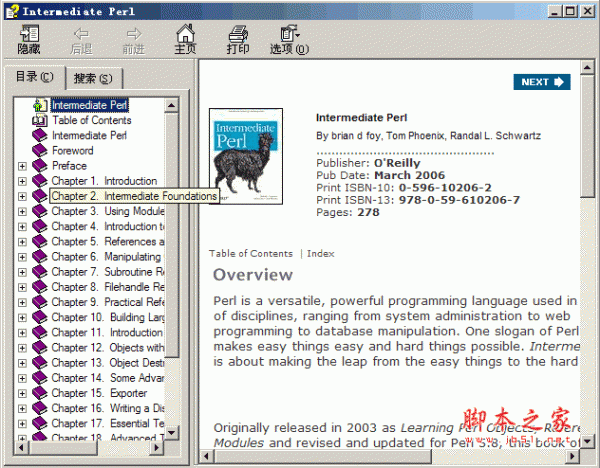
Intermediate Perl 电子书 chm版
下载
从一个Perl爱好者到一个Perl程序员。《Intermediate Perl》将教您如何把Perl作为编程语言来使用,而不仅只是作为一种脚本语言。 Perl是一种灵活多变、功能强大的编程语言,可以应用在从系统管理到网络编程再到数据库操作等很多方面。人们常说Perl让容易的事情变简单、让困难的事情变得可行。《Intermediate Perl》正是关于如何将技能从处理简单任务跃升到胜任困难任务的书籍。 本书提供对Perl中级编程优雅而仔细的介绍。由畅销的《学习Perl》作者所著,本书提供了《学习P
- 任务定义里加上
"group": "build"(或"test"),VSCode 才允许绑定到保存事件 - 工作区设置中开启:
"editor.codeActionsOnSave": {(注:原生不支持自动触发任意任务,需装扩展
"source.fixAll": true,
"source.organizeImports": true
},
"emeraldwalk.runonsave": {
"commands": [
{
"match": "\\.ts$|\\.js$",
"cmd": "npm run lint"
}
]
}emeraldwalk.runonsave) - 如果坚持用原生方案,只能把任务设为
"isBackground": true并配problemMatcher模拟监听,但实际体验远不如扩展稳定
真正难的不是写 JSON,而是厘清“这个动作到底属于编辑流程、构建流程还是部署流程”。任务一旦和 launch.json 或 Git Hooks 混用,路径变量(${file}、${workspaceFolder})的解析时机就极易出错——尤其跨平台时,Windows 的反斜杠和 shell 的路径分隔符会悄悄吃掉你的 args。




