



VSCode设置同步非备份工具,仅同步用户设置、插件列表、快捷键、代码片段和UI布局,不包含tasks.json、launch.json、工作区设置等;需GitHub或Microsoft账户,失败常见于PAT权限不足、网络拦截或JSON非法字符;可靠备份应通过git管理User目录并合理ignore。

VSCode 的设置同步功能不是备份工具,它只同步部分配置,且依赖 GitHub 账户和在线服务——关掉同步或账号异常时,本地配置可能丢失,且历史版本不可回溯。
同步开关在哪?哪些配置真能同步?
同步由 settings sync 控制,默认关闭。开启后需登录 GitHub(或 Microsoft 账户),VSCode 会上传以下内容到云端:
-
settings.json中的用户设置(不含绝对路径、敏感 token、自定义插件路径) - 已安装插件列表(
extensions),但不包括插件自身文件 - 键盘快捷键(
keybindings.json) - 代码片段(
snippets/目录下 JSON 文件) - UI 布局(如侧边栏展开状态、面板尺寸等)
不会同步:tasks.json、launch.json、工作区设置(.vscode/ 下除 snippets 外多数文件)、插件缓存、自定义主题资源包。
为什么刚开同步就提示“同步失败”?
常见原因有三个:
- GitHub 个人访问令牌(PAT)权限不足:必须勾选
user:email和read:user,不能只用默认模板 - 网络策略拦截:企业环境常屏蔽
vscode-sync.trafficmanager.net,可改用 Microsoft 账户绕过 - 本地配置含非法字符:比如
settings.json里写了注释(JSON 不支持),或值中混入不可见 Unicode 字符,会导致解析失败
错误信息通常为 Failed to sync: Unexpected end of JSON input 或 Unauthorized,此时应先运行 Developer: Toggle Developer Tools 查看 Console 输出。
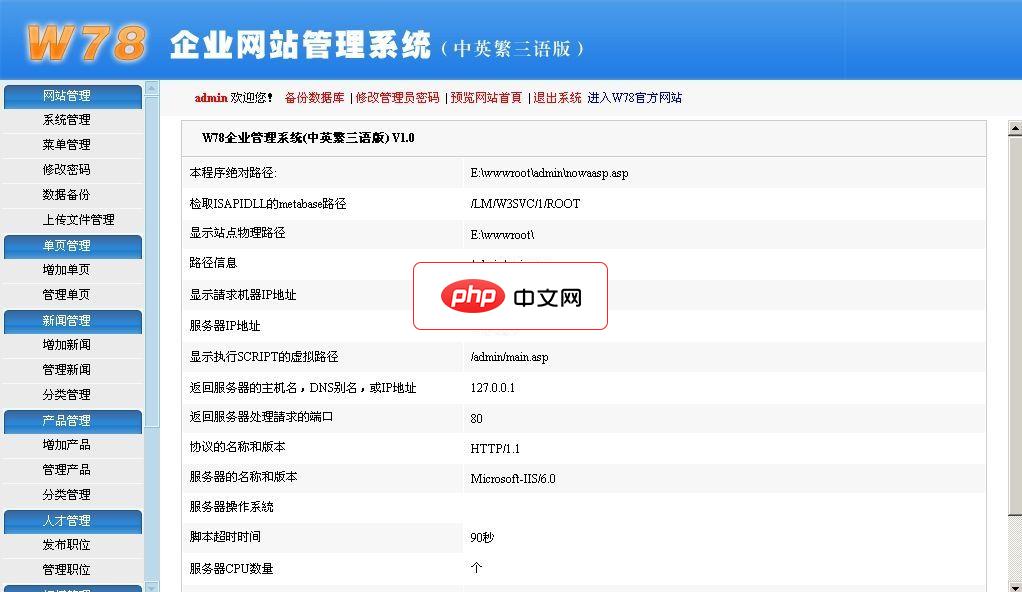
W78CMS企业网站管理系统 (中英繁三语版)1.0 build 100724
下载
程序采用ASP+ACCESS开发完成。中英繁三语言,所有页面采用UTF-8全球通用编码,兼容简体中文、繁体中文及英语,适用于中小企业网站运用。后台数据同时录入中文及英文,繁体采用JS自动转换,无需维护。免费版主要功能如下:·系统管理:系统综合设置、管理员管理、数据库备份、上传文件管理。·单页管理:自由无限制添加个性页面,如:公司简介、组织结构、联系我们等
想真正备份配置,该怎么做?
把 VSCode 配置当普通文件管理更可靠:
- 找到配置目录:
~/.config/Code/User/(Linux)、%APPDATA%\Code\User\(Windows)、~/Library/Application Support/Code/User/(macOS) - 用 git 管理整个
User/目录:git init+git add settings.json keybindings.json snippets/ - 排除敏感项:在
.gitignore中加入machineId、telemetry、sync相关字段 - 定期 commit 并推送到私有仓库——这样能保留修改记录、支持 diff、可回滚任意版本
注意:extensions.json 不建议纳入 git,它只是同步快照;插件本身应通过 code --install-extension 脚本重装。
同步功能适合多设备间快速拉齐基础偏好,但别把它当备份。真正的配置安全,靠的是你亲手控制的 git 提交记录和明确的 ignore 规则。




