



VSCode终端支持点击错误路径跳转代码行、智能Tab补全、自动切换工作目录、命令执行状态图标定位及环境变量继承机制。

点击错误路径直接跳转到代码行,不用手动找文件
VSCode终端能解析编译或运行时输出里的 file.ts:42:5 这类位置信息,点击就跳转。系统终端只会把它当普通文本——你得自己复制路径、切回编辑器、再用 Ctrl+P 手动打开。这在 TypeScript 编译报错、Webpack 构建失败、甚至 Jest 测试失败时特别省时间。
- 前提是终端输出符合 VSCode 的
problemMatcher格式(比如 tsc 默认支持,自定义脚本需配置) - 如果跳转失效,先检查终端里报错是否含完整相对路径(不是
/home/xxx/src/...这种绝对路径) - 某些工具(如旧版
eslintCLI)默认不输出行号列号,需加--format=stylish或换用eslint-formatter-pretty
Tab 补全当前项目文件和目录,不是只补历史命令
在 VSCode 终端里输入 npm run build --if-present ./src/,按 Tab 就能列出 src/ 下所有子目录;输入 git add 再按 Tab,补全的是 Git 跟踪状态里的修改文件。系统终端的 Tab 补全只依赖 shell 自身的 completion 机制,通常不感知项目结构。
- 这个能力依赖 VSCode 的文件索引,新创建但未保存的文件不会被补全
- 补全对大小写敏感,
Src/和src/是两个不同路径,别靠记忆敲 - 若补全失效,检查设置里
terminal.integrated.shellIntegration.enabled是否为true(Shell Integration 开启后补全更稳)
终端自动随当前文件切换工作目录,不用 cd 切来切去
把 terminal.integrated.cwd 设成 ${fileDirname},打开 ./packages/ui/src/Button.tsx 时新建终端,pwd 就是 ./packages/ui/src。写组件测试时再也不用反复 cd ../../.. 回项目根跑 pnpm test。
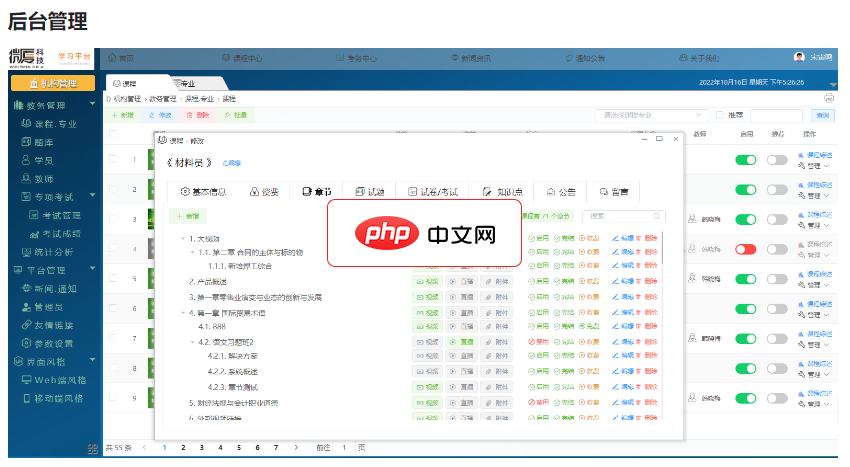
《微厦在线学习考试系统》将“ 视频学习、试题练习、在线考试 ”紧密相联,打造成为集 “学、练、考” 于一体的在线学习系统。“点播/直播”、“刷题/测试”、“组卷/考试”,根据学习内容的不同权重汇总综合成绩,生成学习证明。支持在线支付(微信支付、支付宝支付);利用充值卡、学习卡配合线下营销;Web端、APP、小程序,多终端方便学习。适用:大学、中职中专、培训机构、企事业单位行业:企业内训、成人教育、
- 该设置对多根工作区也有效,每个文件夹有自己的默认 cwd
- 注意:它只影响“新建终端”,已打开的终端不会自动切换路径
- 若同时用 Python 扩展,且项目含
.venv,VSCode 会自动执行source .venv/bin/activate——但仅限 cwd 是项目根或含pyproject.toml的目录时才触发
执行命令后右侧显示 ✅/❌,点一下就回到输出开头
开 Shell Integration 后,每条命令执行完,终端右侧出现小图标。点 ✅ 就跳到该命令输出第一行,点 ❌ 直接定位错误起始位置。尤其适合长构建日志里快速回溯——不用滚屏、不用 Ctrl+F 搜 “error”。
- 开启方式:设置中搜
shell integration,勾选Terminal > Integrated > Shell Integration - Windows 用户若用 PowerShell 7.4,需确保
$PROFILE里没覆盖Invoke-Expression的初始化逻辑,否则图标不显示 - 某些老旧工具(如部分 CMake 版本)输出 ANSI 序列混乱,可能导致图标错位,此时可临时关掉 Shell Integration
真正容易被忽略的是环境变量继承时机:VSCode 启动时读取一次 $PATH,之后即使你在系统终端里改了 .zshrc,VSCode 终端也不会自动更新——必须重启 VSCode 或手动执行 source ~/.zshrc。这点比系统终端“迟钝”,但换来的是确定性。




