

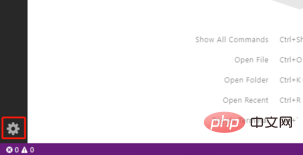
打开vscode窗口,点击左下角的设置(齿轮状)图标
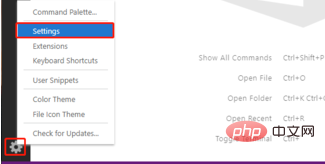
在设置按钮弹出的菜单中,选择【Settings】选项,此处是整个vscode的设置入口
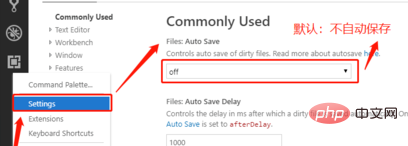
打开【settings】界面后,默认的【Auto Save】=【off】,意思是不自动保存,每次都需要用户自己手动保存
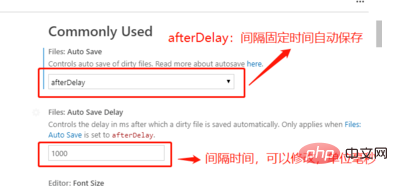
【afterDelay】
1)这个是固定间隔时间,自动保存
2)这个【Auto Save】选项,需要配合下一个【Auto Save Delay】配置项,用于指定间隔时间,单位是毫秒
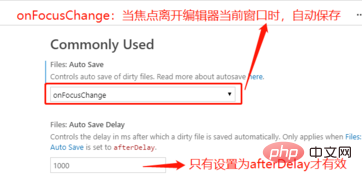
【onFocusChange】
1)当焦点离开编辑器的当前窗口时,自动保存
2)即:在编辑器内部切换页签也会触发自动保存

支持静态模板,支持动态模板标签,支持图片.SWF.FLV系列广告标签.支持百万级海量数据,绑定内置URL伪装策略(URL后缀名随你怎么写),绑定内置系统升级策略(暂不开放升级),绑定内置模板付费升级策略(暂不开放更新)。支持标签容错处理,绑定内置攻击防御策略,绑定内置服务器优化策略(系统内存释放的干干净净)。支持离线运行,支持次目录,兼容U主机。支持会员功能,支持文章版块权限阅读,支持会员自主注册
 0
0

3)此项不需要【Auto Save Delay】设置值,而且这个值也会被忽略掉
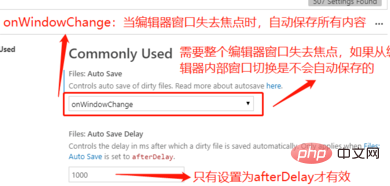
【onWindowChange】
1)当编辑器窗口失去焦点时,自动保存
2)只有焦点离开整个编辑器,才会触发保存,在编辑器内部切换页签是不会自动保存的
3)此项不需要【Auto Save Delay】设置值,而且这个值也会被忽略掉
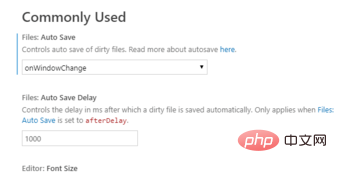
【Settings】界面修改值之后,不需要额外点击保存按钮,自动就将设置的内容保存好了。
相关推荐:vscode教程
以上就是vscode怎么设置自动保存的详细内容,更多请关注php中文网其它相关文章!

每个人都需要一台速度更快、更稳定的 PC。随着时间的推移,垃圾文件、旧注册表数据和不必要的后台进程会占用资源并降低性能。幸运的是,许多工具可以让 Windows 保持平稳运行。

 广告
广告
 收藏
收藏
 收藏
收藏
 收藏
收藏
Copyright 2014-2025 https://www.php.cn/ All Rights Reserved | php.cn | 湘ICP备2023035733号


 409
409








 取消收藏
取消收藏







