javascript栏目介绍其运行环境,才有好的开始。
相关免费学习推荐:javascript(视频)
文章目录
- 文件版本说明
- JavaScript运行环境
- 镶嵌网页
- JavaScript文件脚本:.js
- JavaScript打印
- 打印方式
- 打印级别
- 编写代码IDE平台:记事本 + 浏览器
- 调试代码
- 编写代码IDE平台:Visual Studio Code + Node.js
- 主程序
- 调试代码
- 编写代码IDE平台:Linux
- 中文支持
文件版本说明
| 版本 | 发布日期 | 修订章节 | 作者 |
|---|---|---|---|
| 0.1 | 2018.05.01 | 撰写草稿 | 钟鑫 |
| 0.2 | 2018.05.05 | 添加js变量定义 | 钟鑫 |
| 0.3 | 2018.05.05 | 添加js编译环境 | 钟鑫 |
| 0.4 | 2018.05.11 | 添加js函数 | 钟鑫 |
| 0.5 | 2018.05.14 | 添加解构赋值 | 钟鑫 |
| 0.6 | 2018.05.19 | 添加函数定义以及类定义 | 钟鑫 |
| 0.7 | 2018.05.27 | 添加类的定义 | 钟鑫 |
| 0.8 | 2018.06.09 | 添加时间定义 | 钟鑫 |
JavaScript运行环境
镶嵌网页
在一个html中镶嵌JavaScript,镶嵌标签
JsTest.html
ZX test title
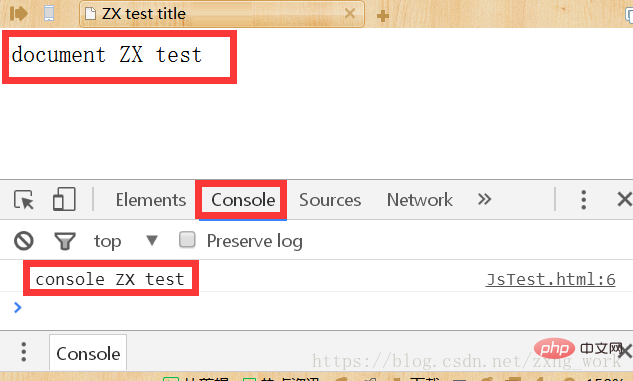
显示效果如下图所示。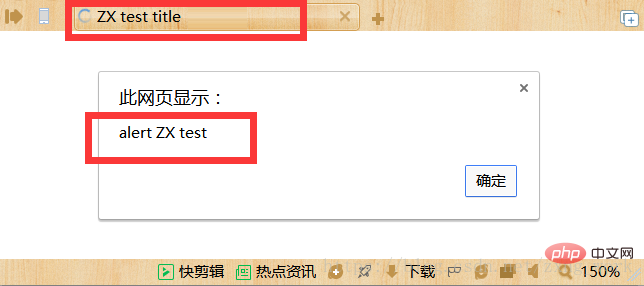
JavaScript文件脚本:.js
将js代码写入一个js文件中,然后通过html调用这个脚本。
function js_main(){
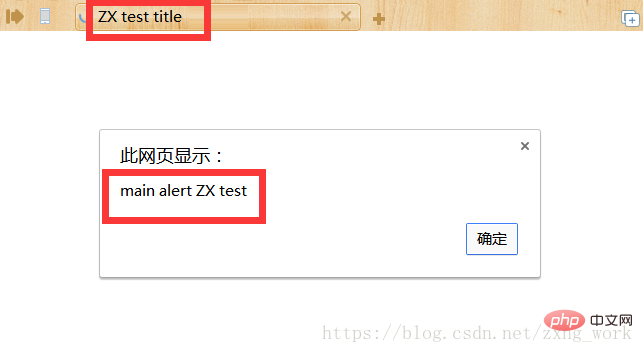
alert('main alert ZX test');
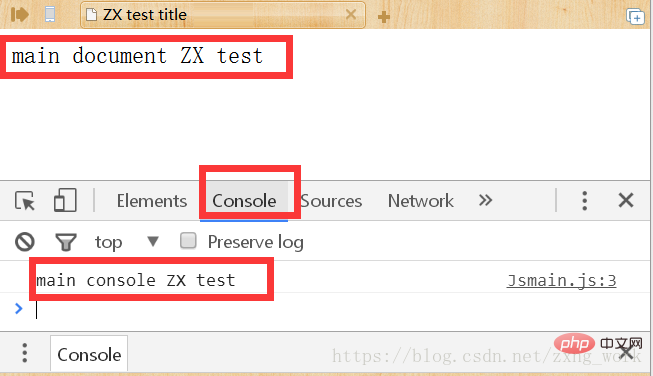
		console.log('main console ZX test');
		document.write('main document ZX test');
}

js_main();
将js文件镶嵌到html文件中
立即学习“Java免费学习笔记(深入)”;
ZX test title
显示效果如下图所示。
JavaScript打印
JavaScript的调试打印在浏览器中按F12调出,代码中用console对象实现。
打印方式
JavaScript的调试打印有多中方式,包含可以直接打印数字、数组、字符串甚至结构体和类。
源码
function js_console_test(){

	var strtest = "string";
	var chartest = 'A';
	var istest = 3;
	var fpai = 3.14159;
	var arraytest = ["zx",6.626E-34,'B',8];

	var stTest = {
		siindex: 1,
		strname: "ZX Test",
		sinum: 2.71828,

		functest: function stfunc(){ return true;}
	};

	console.log(strtest);
	console.log(chartest);
	console.log(istest);
	console.log(fpai);
	console.log(arraytest);
	console.log(stTest);
}
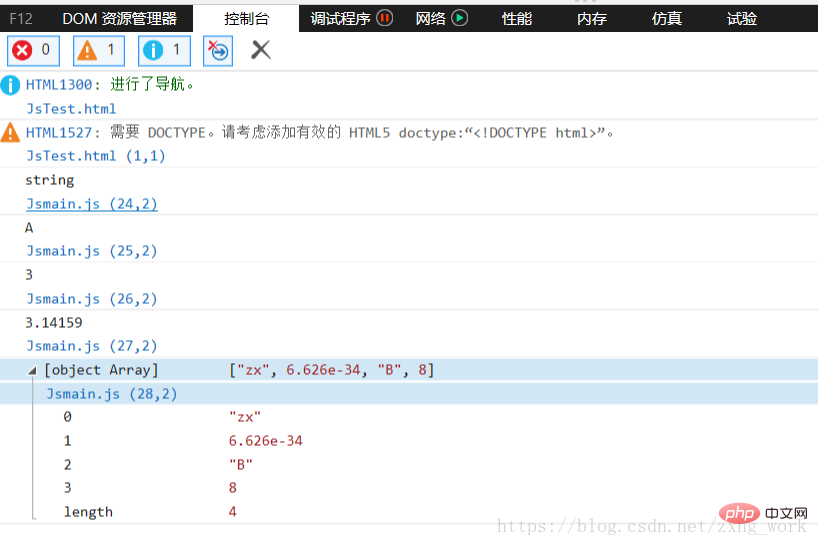
执行结果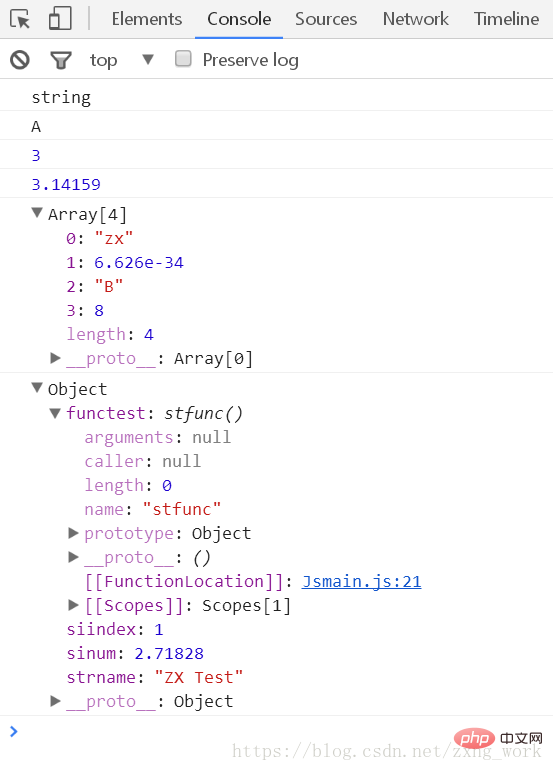
打印级别
console对象对调试打印有着打印级别,对应不同的调试环境。
源码
function js_console_level(){

	console.log("This is log level.");
	console.debug("This is debug level.");
	console.info("This is info level.");
	console.warn("This is warn level.");
	console.error("This is error level.");
}
执行结果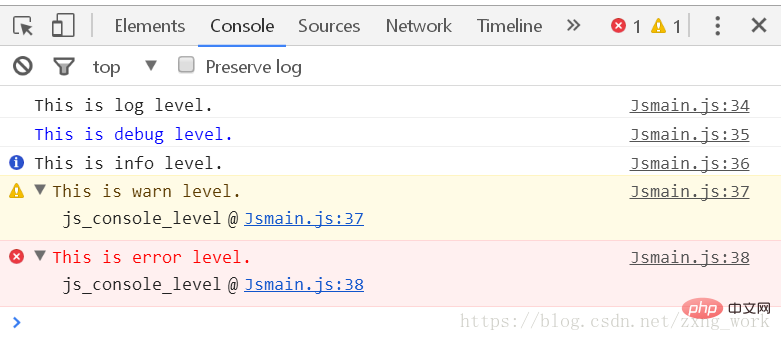
点击右边的定位会跳转到代码调试选项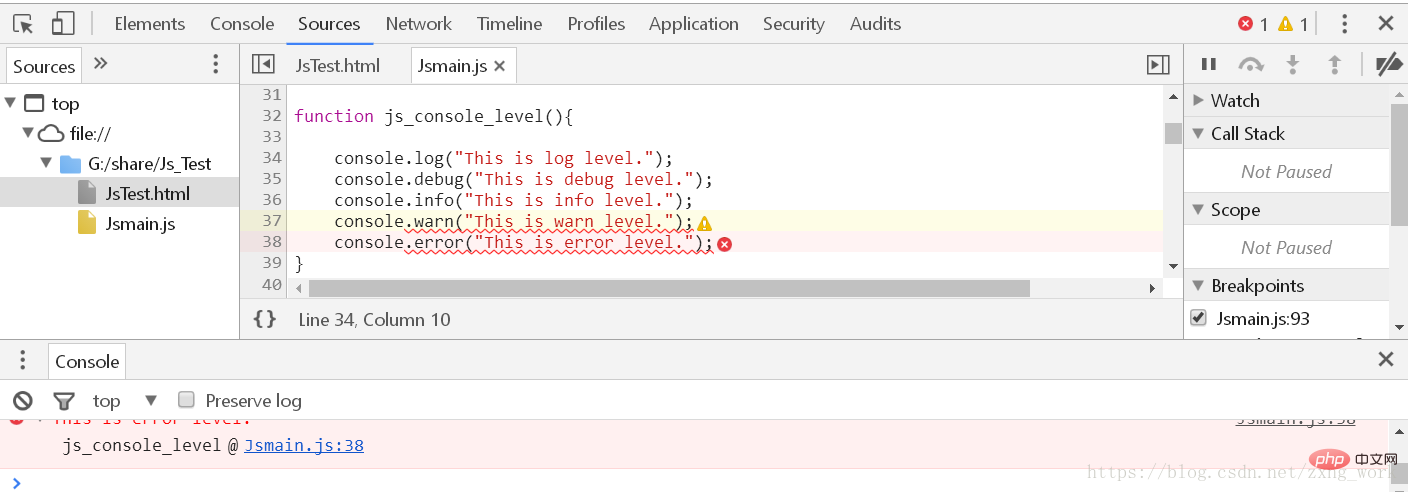
编写代码IDE平台:记事本 + 浏览器
只要安装了浏览器,通过记事本就可以编写js代码。但要使js运行起来,就必须将js镶嵌到html文件中

一个经过完善设计的经典网上购物系统,适用于各种服务器环境的高效网上购物系统解决方案,shopxp购物系统Html版是我们首次推出的免费购物系统源码,完整可用。我们的系统是免费的不需要购买,该系统经过全面测试完整可用,如果碰到问题,先检查一下本地的配置或到官方网站提交问题求助。 网站管理地址:http://你的网址/admin/login.asp 用户名:admin 密 码:admin 提示:如果您
浏览器打开html文件,就可以执行js脚本。
调试代码
在浏览器按F12调出调试环境,可以在源码上打上断点,单步调试,查看输出。如下图所示。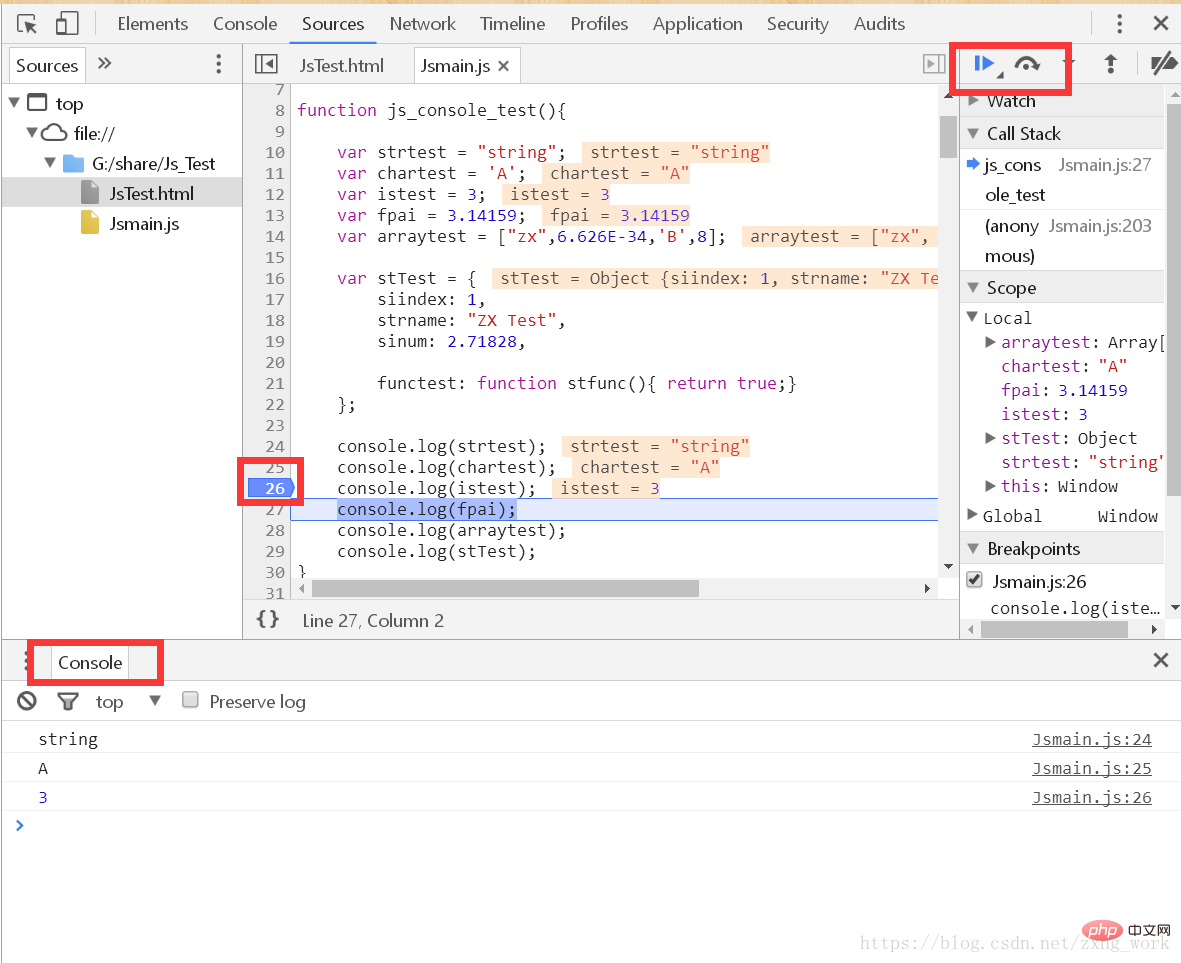
edge上调试代码,如下图所示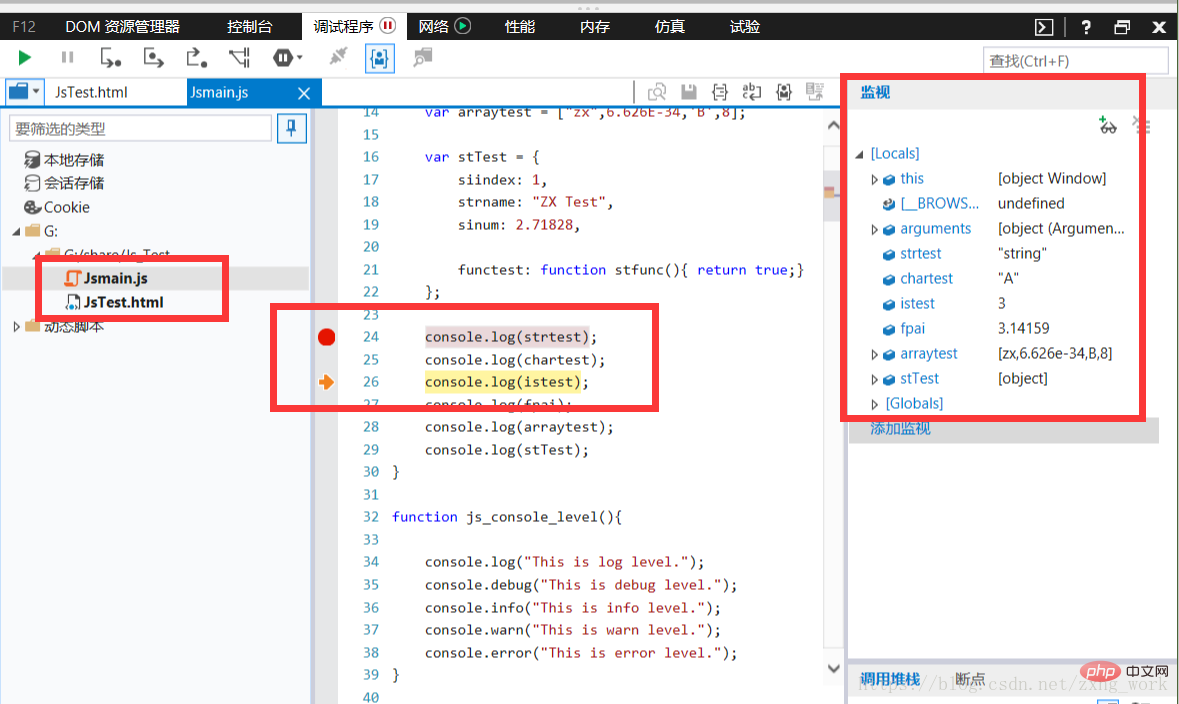
编写代码IDE平台:Visual Studio Code + Node.js
用Visual Studio Code轻便,结合Node.js开发可以不用调用浏览器去调试代码。
与浏览器不同的是,js文件可以单独运行而不需嵌入html中,通过Node.js加载运行。
Visual Studio Code下载:https://code.visualstudio.com/
Node.js下载:https://nodejs.org/en/
安装完之后打开指定文件夹,如下图所示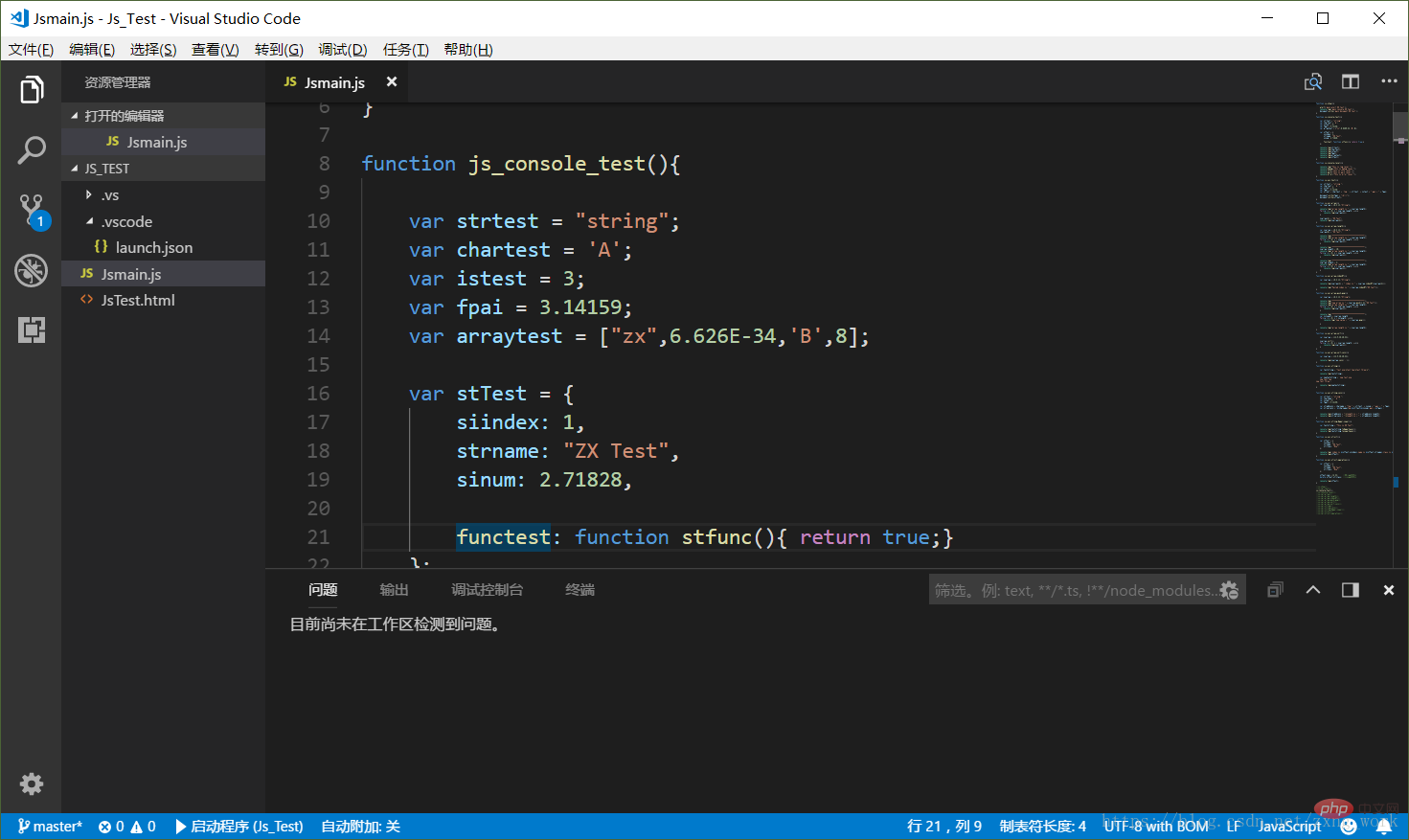
编码格式选择LF,与linux保持一致,如下图所示
主程序
在安装好Node.js之后,配置Visual Studio Code的环境,就可以调试js的代码。如下图所示。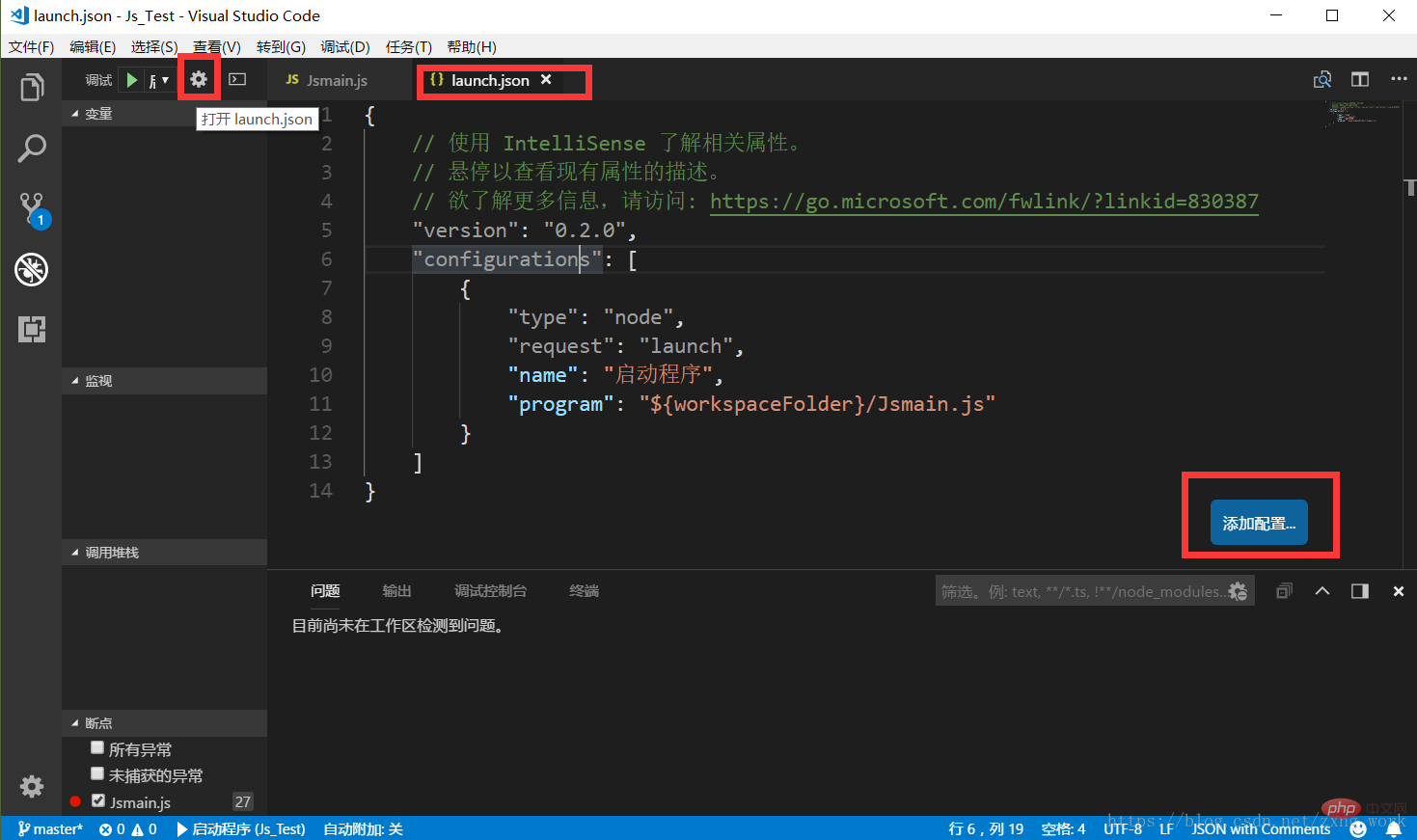
调试代码
控制调试代码的配置是由文件launch.json进行控制的,可以在添加配置选项中配置调试选项。launch.json文件放置在工程目录的.vscode文件夹下,如下图所示。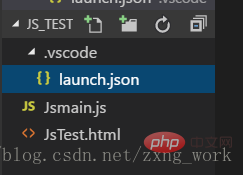
编辑界面可以打断点进行调试,在调试控制台可以看到输出信息。变量栏可以时刻观察js变量。如下图所示。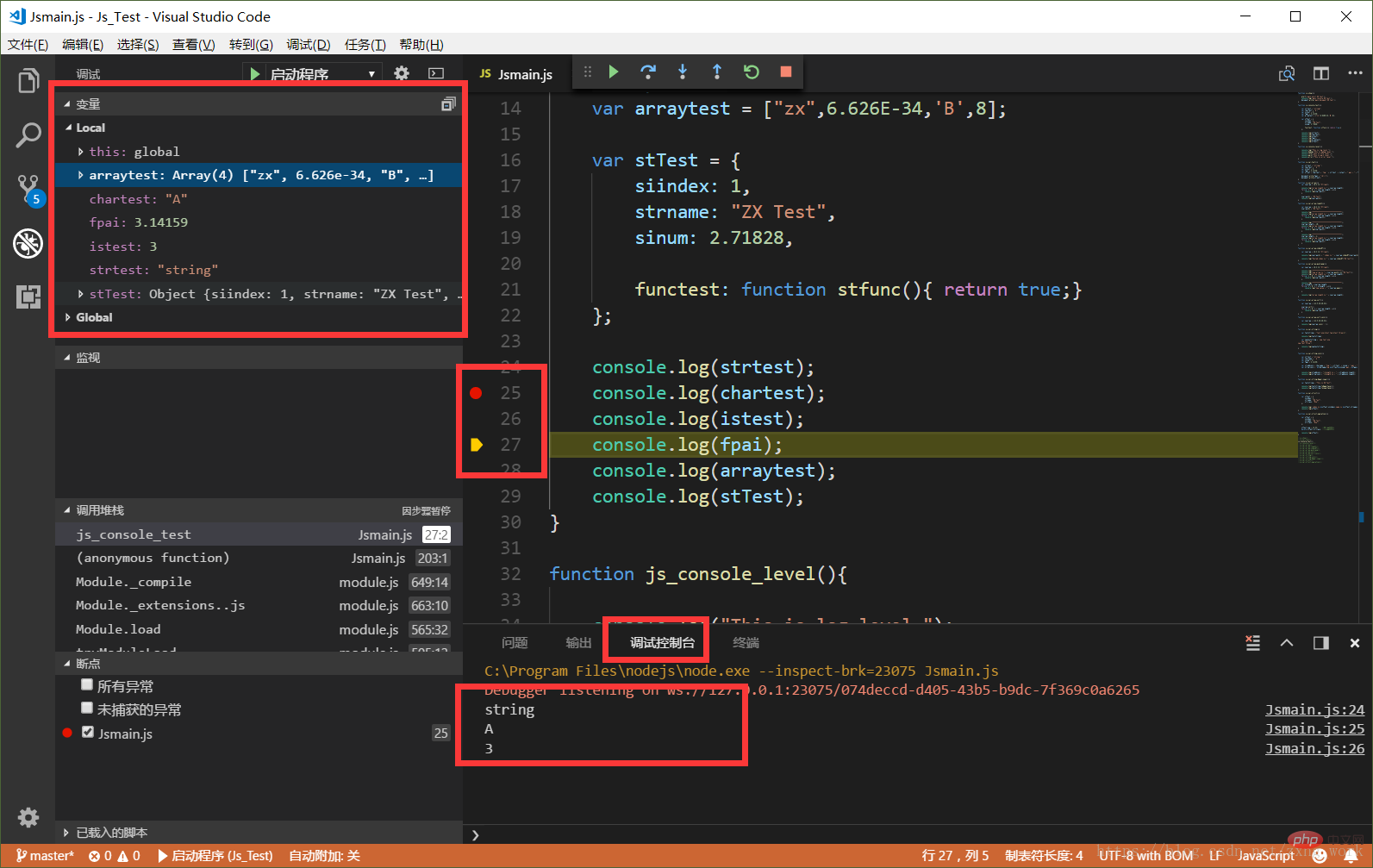
编写代码IDE平台:Linux
在linux中,支持JavaScript的调试,需要安装nodejs
sudo apt-get install nodejs-legacy nodejs

$ node -v
v4.2.6
执行JavaScript脚本
$ node Jsmain.js
string
A
3
3.14159
[ 'zx', 6.626e-34, 'B', 8 ]
{ siindex: 1,
  strname: 'ZX Test',
  sinum: 2.71828,
  functest: [Function: stfunc] }
中文支持
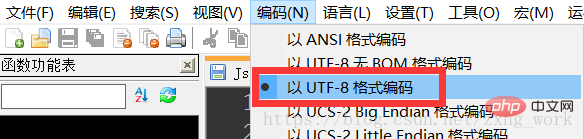
js文件保存的形式是utf-8模式保存,不然会出现乱码,如下图所示。