



操作系统是根据文件的“扩展名”来区分文件类型的;文件的扩展名是操作系统用来标记文件类型的一种机制,扩展名更重要的作用是让系统决定当用户想打开这个文件的时候用哪一个软件来运行。

本教程操作环境:windows10系统、DELL G3电脑。
操作系统是根据文件的什么来区分文件类型的
操作系统是根据文件的“扩展名”来区分文件类型的
操作系统用来标记文件类型的一种机制
文件扩展名(Filename Extension,或作延伸文件名、后缀名)是早期操作系统(如VMS/CP/M/DOS等)用来标志文件格式的一种机制。
一个像"example.txt”的文件名中,example是文件主名,txt为文件扩展名,表示这个文件是一个纯文字文件,句号“.”就是文件主名与文件扩展名的分隔符号。
文件扩展名更重要的作用是让系统决定当用户想打开这个文件的时候用哪种软件运行。
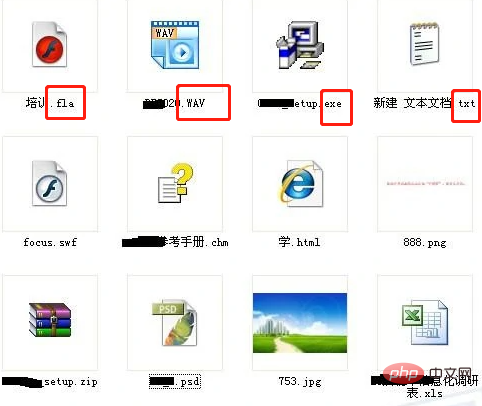
主要用途介绍
保护重要文件
对于某些文件(例如DOC等),我们不希望别人随意打开。最简单的保护方法是将其扩展名修改为别的名称,例如将“.xls”扩展名修改为“.cqq”等,这样当双击“.cqq”文件时,就无法将其直接打开,让别人误以为这是个来历不明的文件,而放弃对其的兴趣。而我们运行时,只需调整关联状态,就可以顺利将其打开了。例如,可以使用记事本编辑一个批处理文件,其内容包括“assoc .xls= Excel.Sheet.8”“ping 127.0.1 –n 10”“assoc .xls=cqq”行。之后将其保存为“open.bat”文件,该批处理很简单,第一行使用“assoc”命令,为“.XLS”文件设置正确的关联关系。如果想查看指定类型文件的关联关系,可以在CMD窗口中执行“assoc .xxx”命令即可,其中的“xxx”表示具体的文件扩展名。
第二行使用Ping命令对本机IP进行探测,“-n”参数指定探测的次数,一般来说,探测一次大约1秒,这里探测10次花费10秒,当然,您可以根据实际情况而定。注意这里的“127.0.1”同样表示本机地址,这和“127.0.0.1”是等同的。第三行将“.xls”类型重新关联到我们自定的类型上。先修改需要保护的文件的扩展名,例如将“wendang.xls”更名为“wendang.cqq”。这样别人就无法将其直接打开了,当我们需要使用时,运行“open.bat”文件,在指定的时间间隔内双击“wendang.cqq”文件,就可以顺利将其打开了。之后该批处理会自动修改文件关联状态,防止别人随意操作该文件。
当然,为了安全起见,最好在系统中创建一个新账户(例如“gly”等),为其设置复杂的密码。将该批处理文件存放到NTFS分区中,在其属性窗口中的“安全”面板中点击“添加”按钮,将“gly”账户添加进来,同时点击“删除”按钮,删除“组或用户名称”栏中的其他组和账户。如果有些账户不能删除,可以点击“高级”按钮,在弹出窗口中的“权限”面板中取消“从父项继承那些可以应用到子对象的权限项目”,在弹出对话框中点击“删除”按钮,就可以清除所有的账户。选中“gly”账户,在权限列表中勾选“完全控制”项,这样,只有该“gyl”账户才可以操作该批处理文件。

对于一般的扩展名,我们可以清楚地知道其文件类型,但是对于不常见的扩展名,或者没有扩展名的文件来说,想识别其真实身份,就不那么简单了。使用FileTypeID这款小工具,问题就可迎刃而解。FileTypeID可以识别几千种文件类型,运行该程序,将未知类型的文件直接拖放到该程序主界面中,点击“Details”按钮,可以显示该文件的详细信息,如图1所示。点击“Analyze”按钮,在识别列表中的“Extension”列中显示该文件可能归属的文件类型,在“Match”列中显示与该文件类型匹配的几率,在“Type”列中显示该文件的类型描述信息,根据这些信息,就不难发现其真实身份了。
此外,遇到未知类型的文件时,还可以利用百度等搜索引擎,来查找对应的信息。而如果在Windows 8中,处理方法就简单多了,双击未知类型的文件后,在弹出面板中点击“更多选项”,可显示在系统中可以处理该文件的所有程序。选定目标程序后,勾选“所有XXX文件都用这个应用打开”项,则可以使用该程序打开该文件,否则的话,可以点击“在应用商店中查找应用”项,在应用商店中可以很快找到与该文件格式对应的应用,选择对应的应用项目,查看其说明信息,如果合适的话,就可以下载安装该应用。 [2]
一般来说,不管什么类型的文件,在其开头部位都会显示特定的标识符,例如对于EXE文件来说,其标识符为“MZ”。使用记事本或者WinHex等工具,将目标文件打开后,找到其开头的标识信息,然后上网查询就会了解具体的文件类型。此外,使用“译扩展名”这款软件,可以轻松识别文件实际类型。在其主界面中右上角输入文件扩展名,点击查询按钮,就可以迅速查到与之相关的说明信息,据此可以了解其实际类型。“译扩展名”支持6113个文件类型,对于某些特殊的文件类型,如果无法识别的话,可以点击“提交”按钮,将其发送给作者进行甄别。
节省磁盘空间
可以搜寻系统中所有的.scr文件(键入*.scr然后搜索),搜索结果窗口中删除其中不需要的.scr文件,以达到节省磁盘空间的目的。如果想立即就启动屏幕保护,可以右键点击其中任何一个.scr文件并将它拖到桌面或“开始”菜单(或其中的一个子菜单)上,并选择“CreateShortcut”。然后点击一下这个Shocrtut就可以启动屏幕保护程序了。
清除控制面板上的图标
有时候这些不受欢迎的图标不是Windows系统控制面板本身携带的,而是由其他一些程序未经允许安装而成的。在这种情况下,读者有必要了解,多数控制面板的图标的文件扩展名是.cpI。在windows系统搜索功能中键入*.cpI,从而可以列出系统中和控制面板相关的应用程序。然后双击每个罗列出来的文件,并筛选出不需要的文件。将这些不要的文件移至另外一个文件夹或制作一个备份,并删除原始的图标文件。值得注意的是,有时候控制面板中的多个图标可能只代表一个.cpl文件。例如,如果删除了main·cpl文件,则键盘、鼠标和打印机图标都会被删除。
设置关联
在Windows控制面板-默认程序-设置关联中,可以找到此Windows几乎所有的文件类型,可以在此找到名称,描述和关联程序(当前默认值)。
更多相关知识,请访问常见问题栏目!




